
Jak przenieść akcje z Tiger Brokers do Bitget rToken
Jak przenieść akcje z Tiger Brokers do Bitget rToken
[Szacowany czas czytania: 5 minut]
Bitget rToken obsługuje teraz bezpośrednie transfery amerykańskich akcji i funduszy ETF z zewnętrznych rachunków maklerskich do Bitget, bez konieczności wcześniejszej sprzedaży posiadanych aktywów. Po pomyślnym przeniesieniu akcje zostaną automatycznie przeliczone na odpowiednią liczbę rTokenów i zaksięgowane na koncie spot Bitget.
Aby przenieść posiadane akcje z Tiger Brokers do Bitget rToken, wystarczy wykonać następujące dwa kroki:
1. Złóż wniosek o przychodzący transfer akcji w Bitget
2. Złóż wniosek o wychodzący transfer akcji w Tiger Brokers
Aby zrealizować transfer, postępuj zgodnie z poniższą instrukcją.
1. Złóż wniosek o przychodzący transfer akcji w Bitget
Krok 1: Otwórz stronę transferu akcji w Bitget
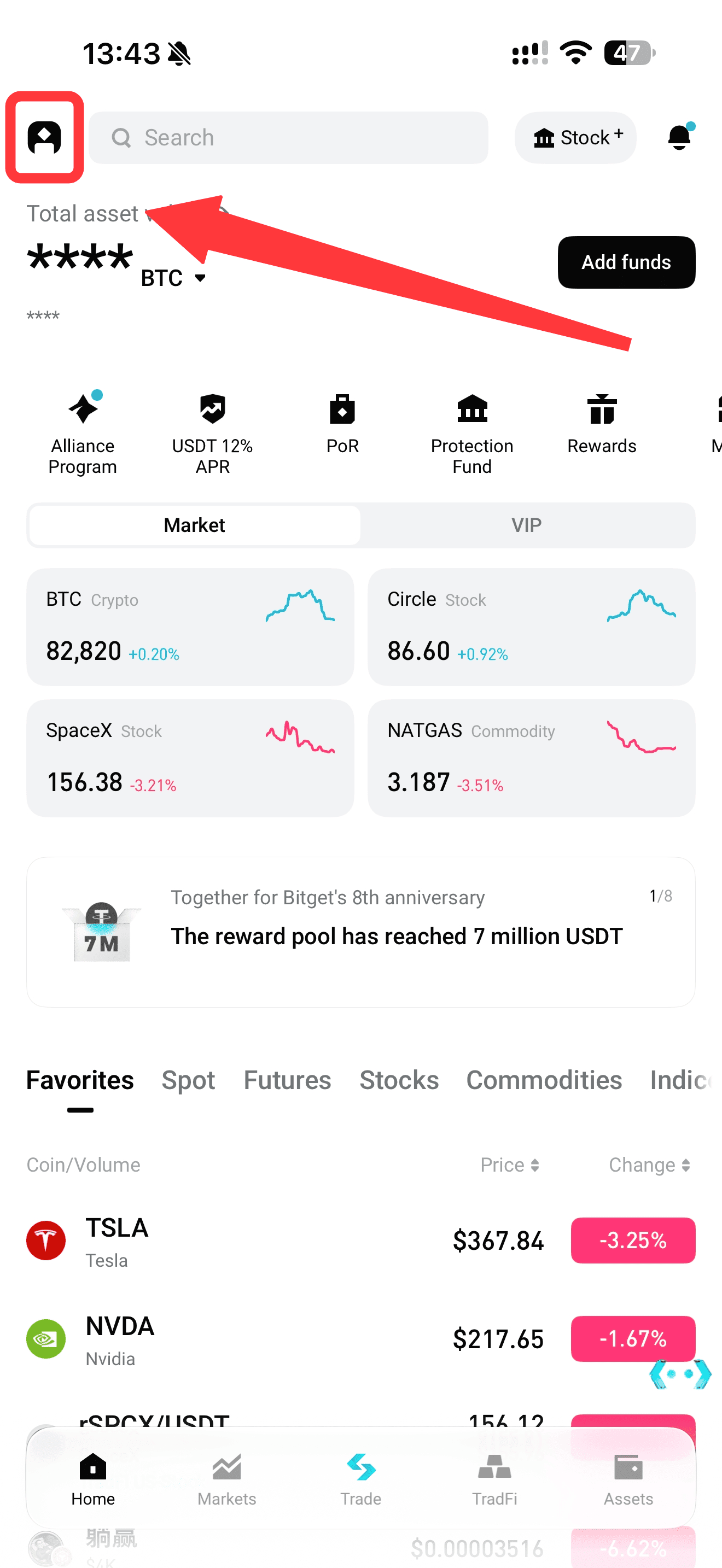
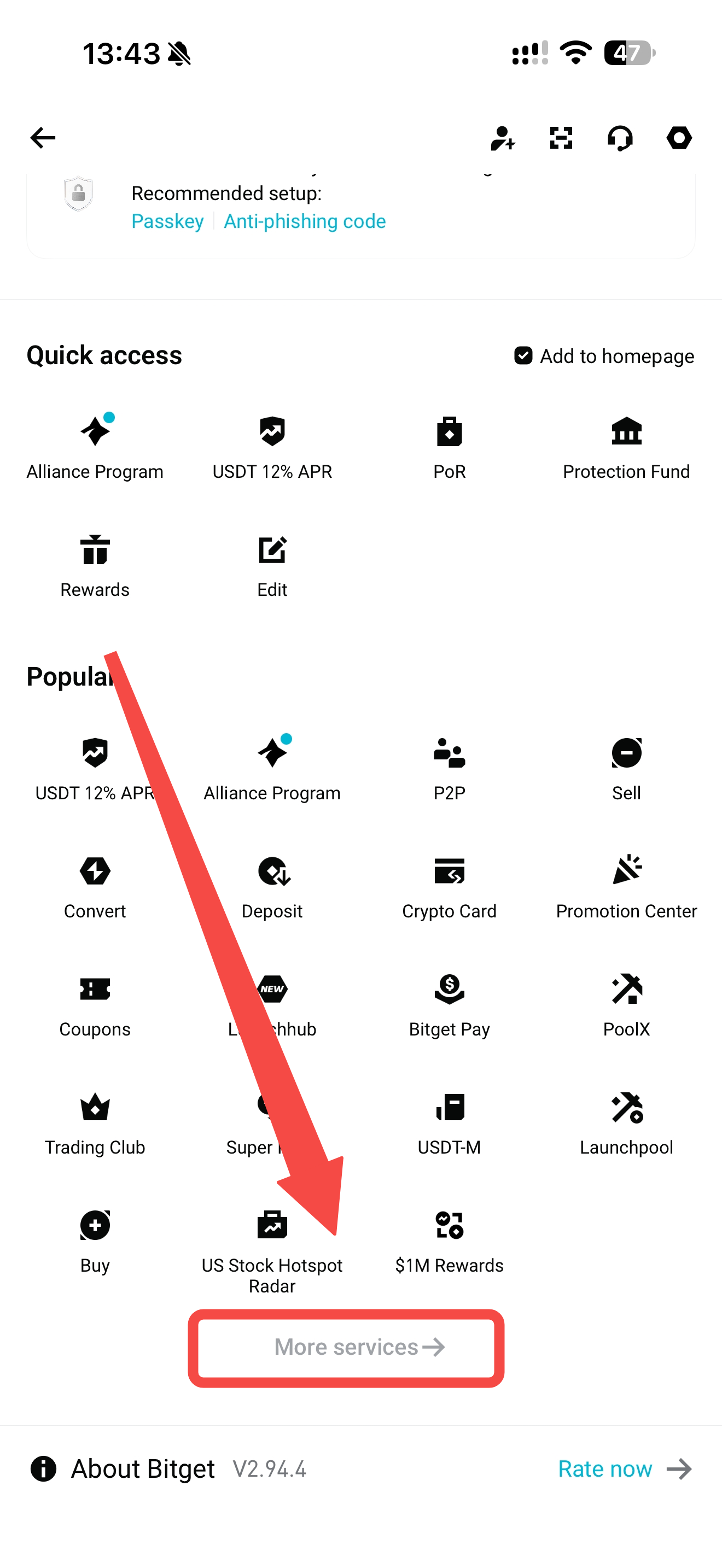
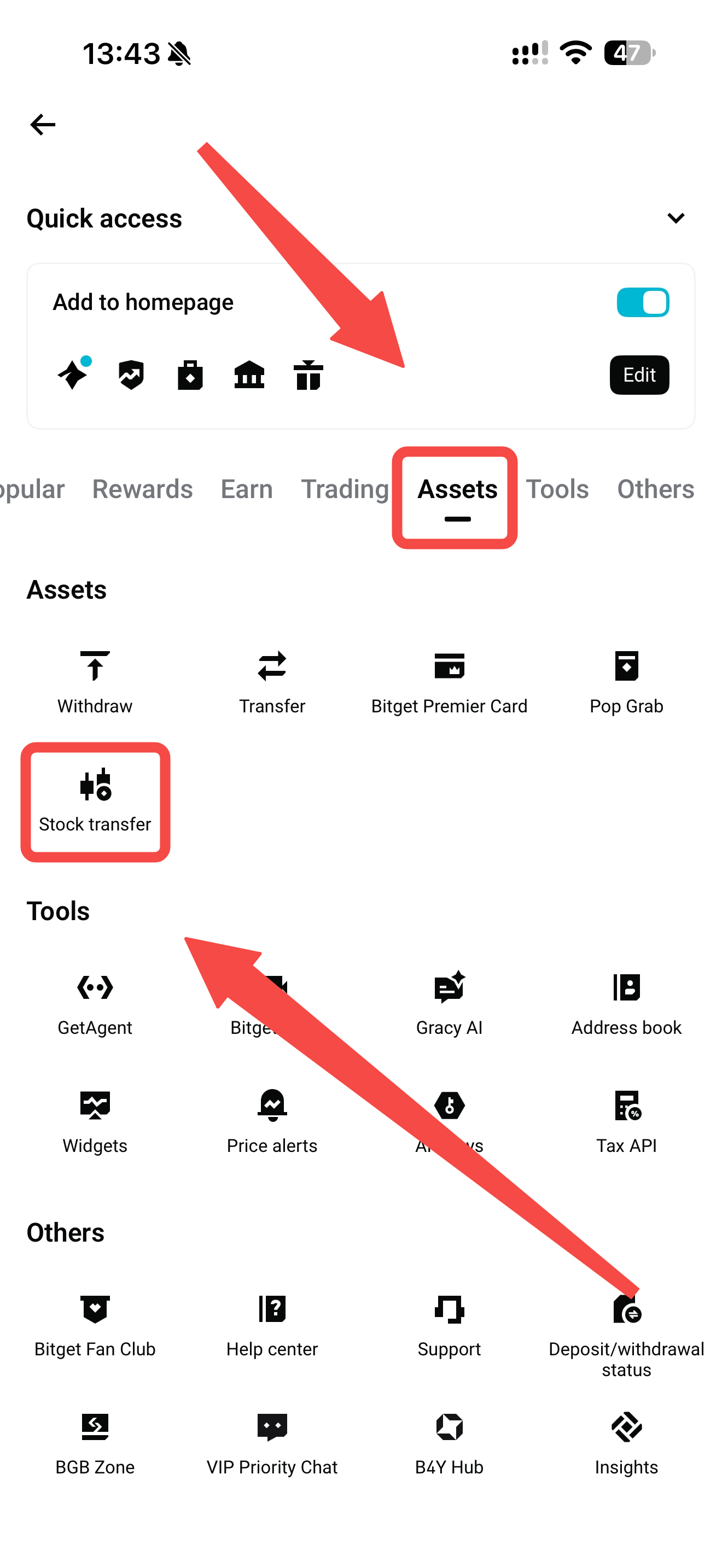
Otwórz aplikację Bitget i dotknij ikony profilu w lewym górnym rogu ekranu głównego. Przewiń w dół i wybierz Więcej usług. W kategorii Aktywa znajdź i wybierz Transfer akcji, aby otworzyć stronę transferu.
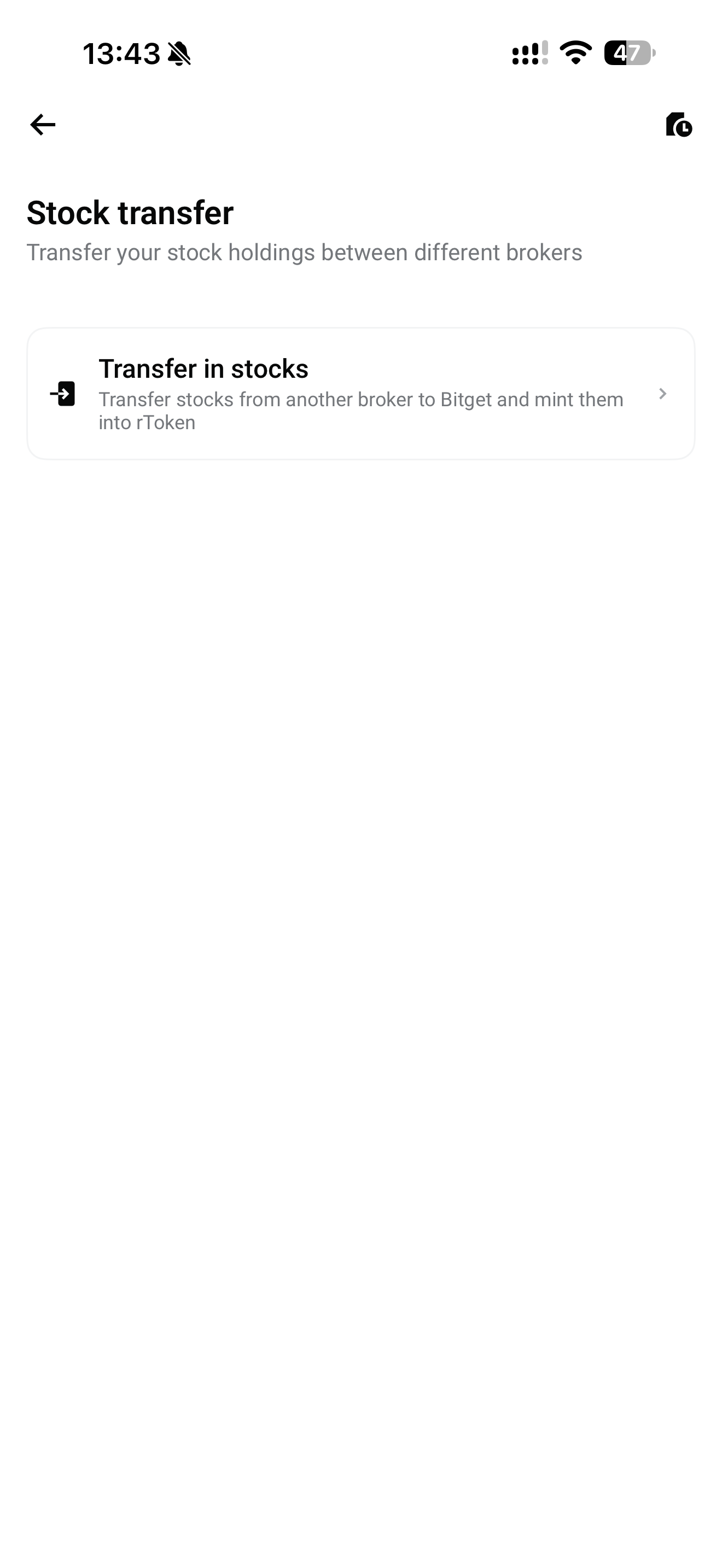
Wybierz Przenieś akcje do Bitget, aby rozpocząć składanie wniosku o transfer.
|
Dotknij ikony profilu
|
Przewiń w dół do sekcji Więcej usług
|
Aktywa → Transfer akcji
|
|
|
|
Krok 2: Wybierz obecnego brokera
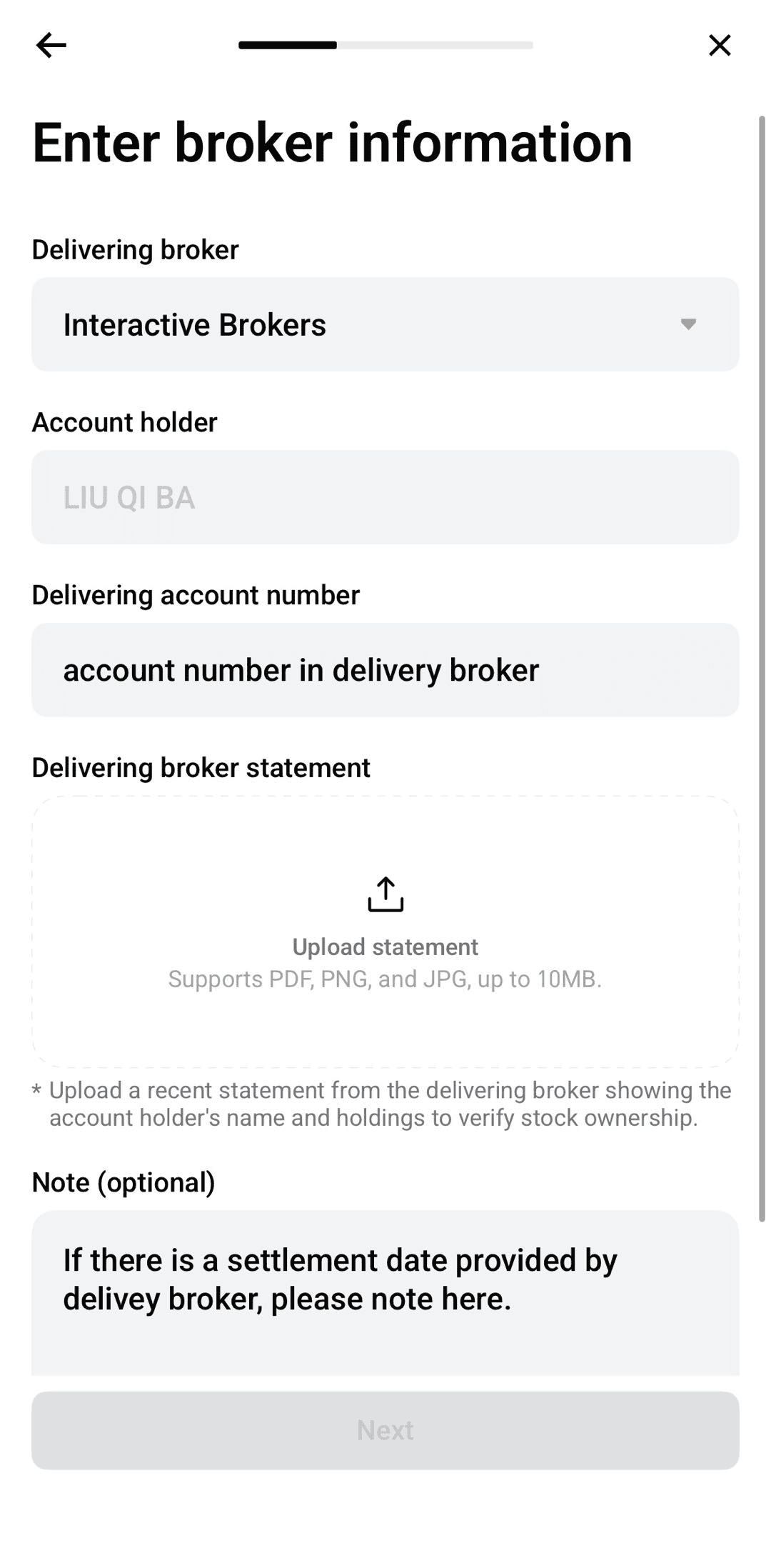
Wybierz Tiger Brokers z listy brokerów i zgodnie z instrukcjami wprowadź następujące informacje:
-
Broker przekazujący: Tiger Brokers
-
Numer rachunku maklerskiego: Numer rachunku Tiger Brokers
-
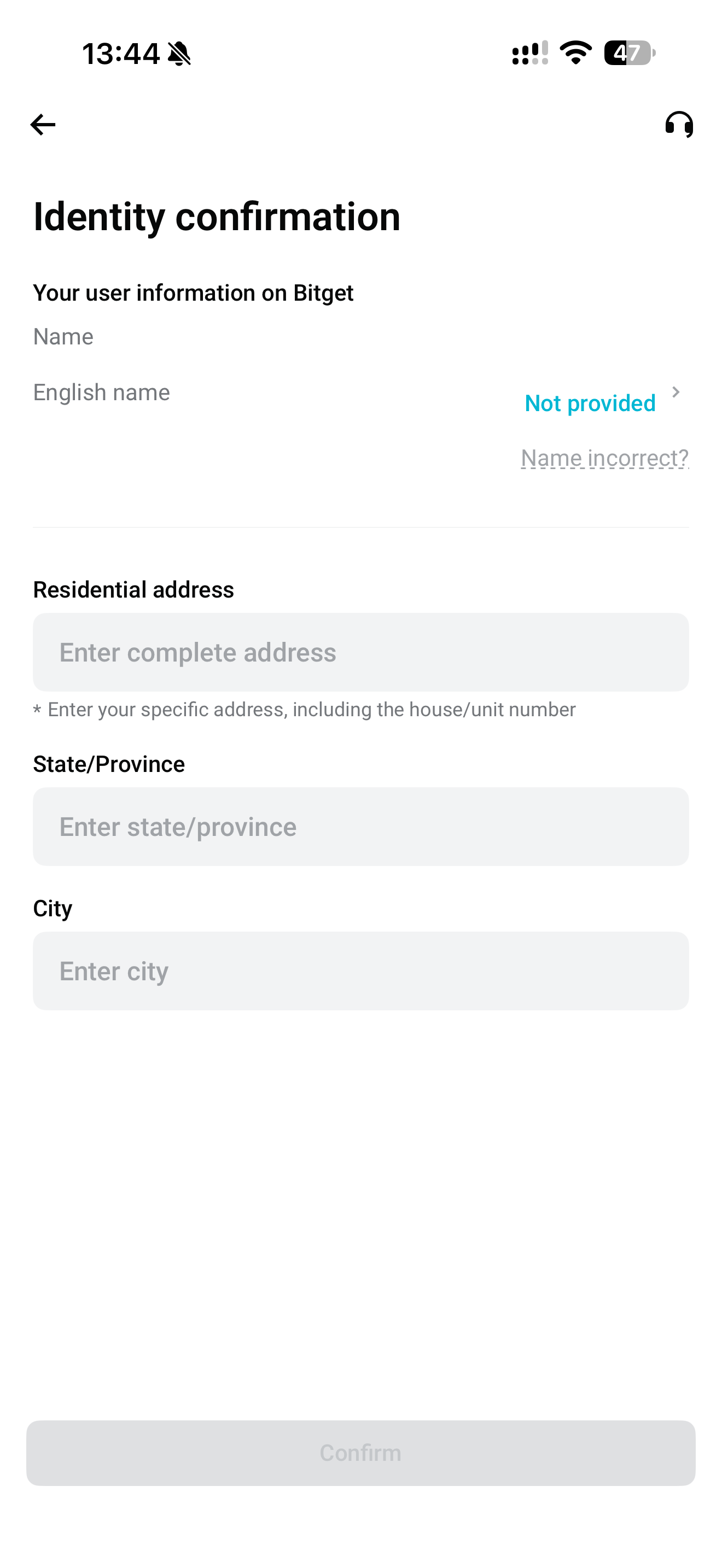
Imię i nazwisko posiadacza rachunku: Musi być zgodne z imieniem i nazwiskiem użytym do weryfikacji tożsamości (KYC) w Bitget
-
Potwierdzenie własności rachunku: Prześlij wyciąg z rachunku Tiger Brokers lub potwierdzenie posiadanych aktywów wystawione w ciągu ostatnich 3 miesięcy
Aby uniknąć opóźnień w procesie weryfikacji transferu, upewnij się, że dane rachunku są zgodne z dokumentami potwierdzającymi.
|
Otwórz stronę transferu akcji
|
Wprowadź dane osobowe
|
Wprowadź dane rachunku
|
|
|
|
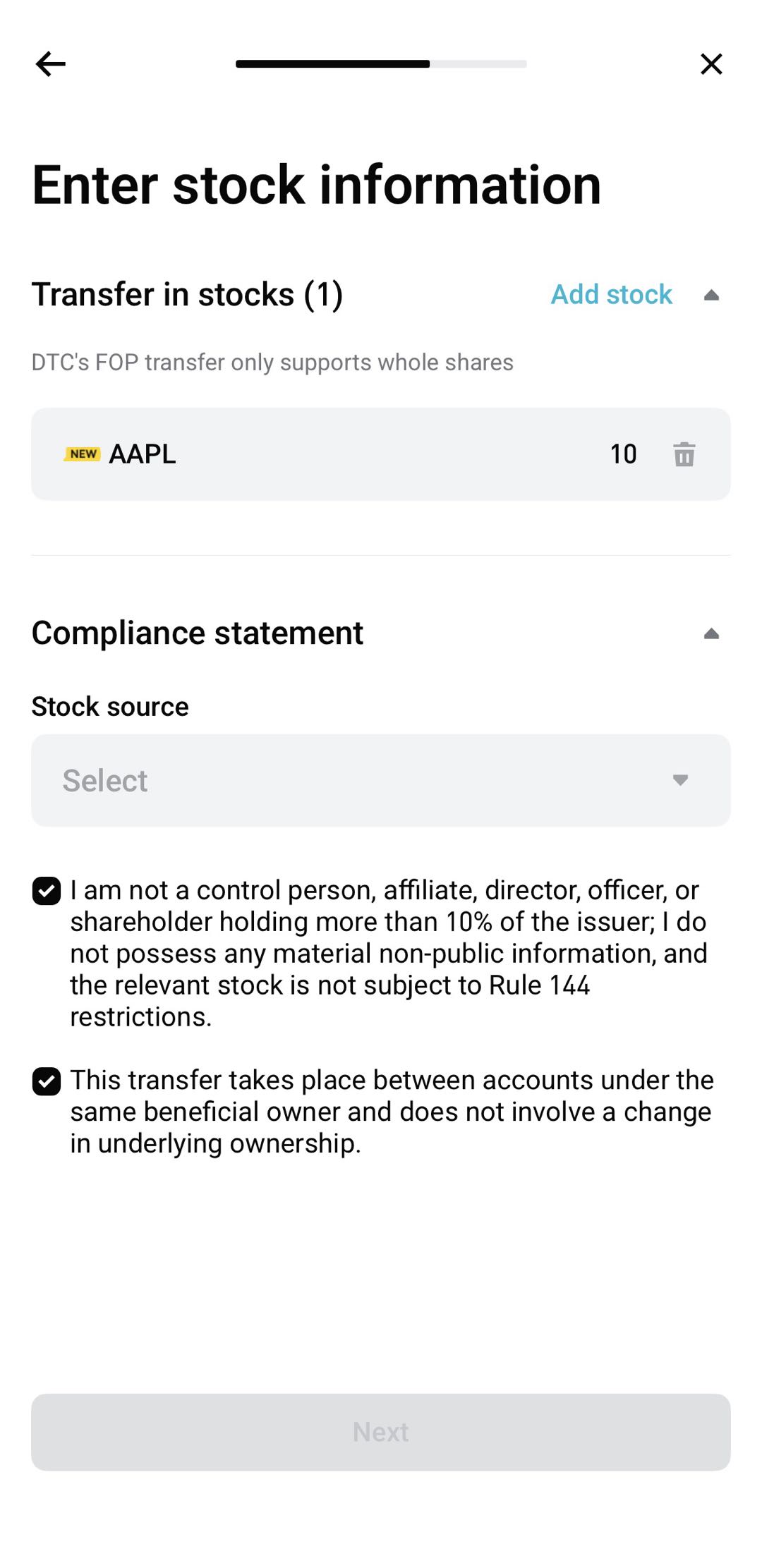
Krok 3: Wprowadź szczegóły transferu akcji
Wybierz amerykańskie akcje lub fundusze ETF, które chcesz przenieść do Bitget, i podaj następujące informacje:
-
Symbol akcji (ticker)
-
Liczba akcji do przeniesienia
-
Wszelkie inne informacje wymagane na stronie
Upewnij się, że symbole i liczba akcji odpowiadają faktycznie posiadanym aktywom na rachunku Tiger Brokers.
Uwaga: Bitget obsługuje wyłącznie transfery kwalifikujących się pełnych akcji. Akcje ułamkowe (mniej niż jedna akcja) ani transfery środków pieniężnych nie są obecnie obsługiwane. Najnowsza lista obsługiwanych akcji i funduszy ETF jest dostępna na stronie transferu akcji Bitget.
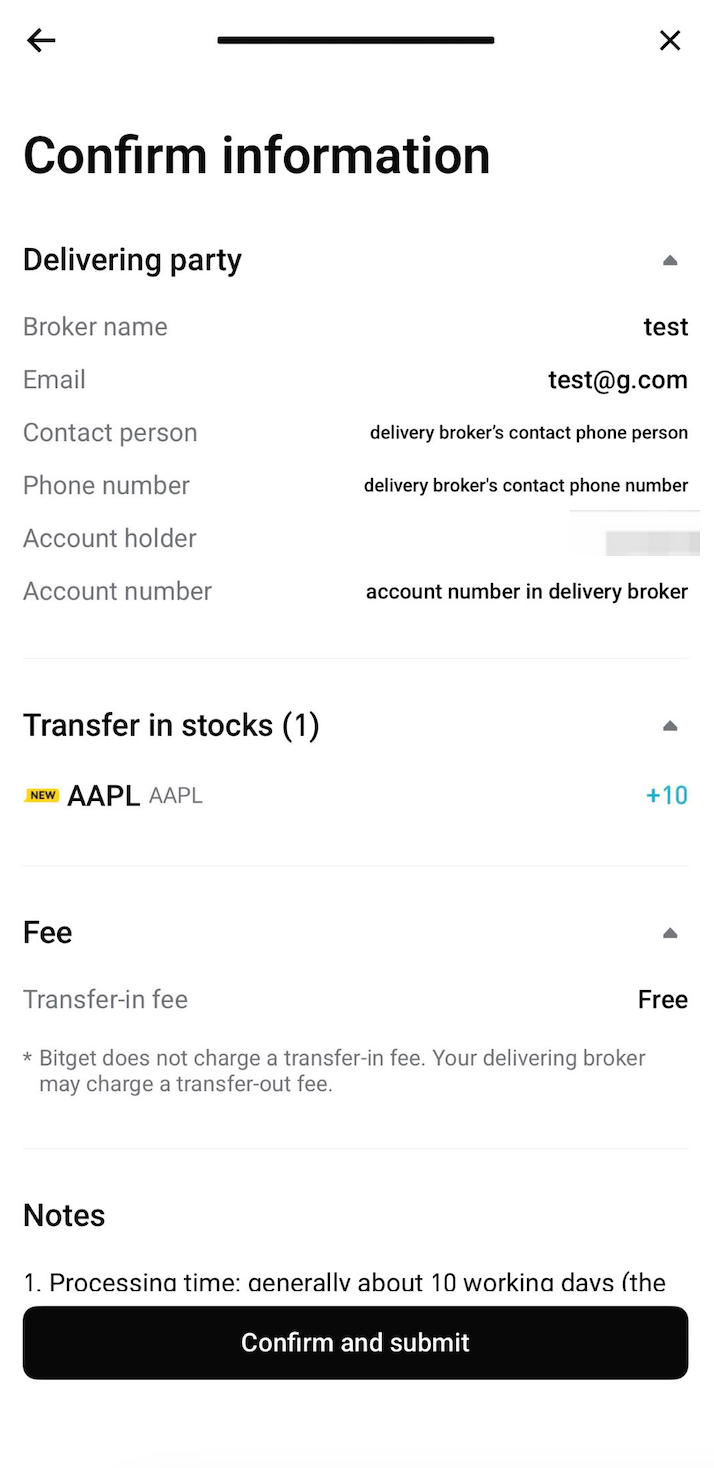
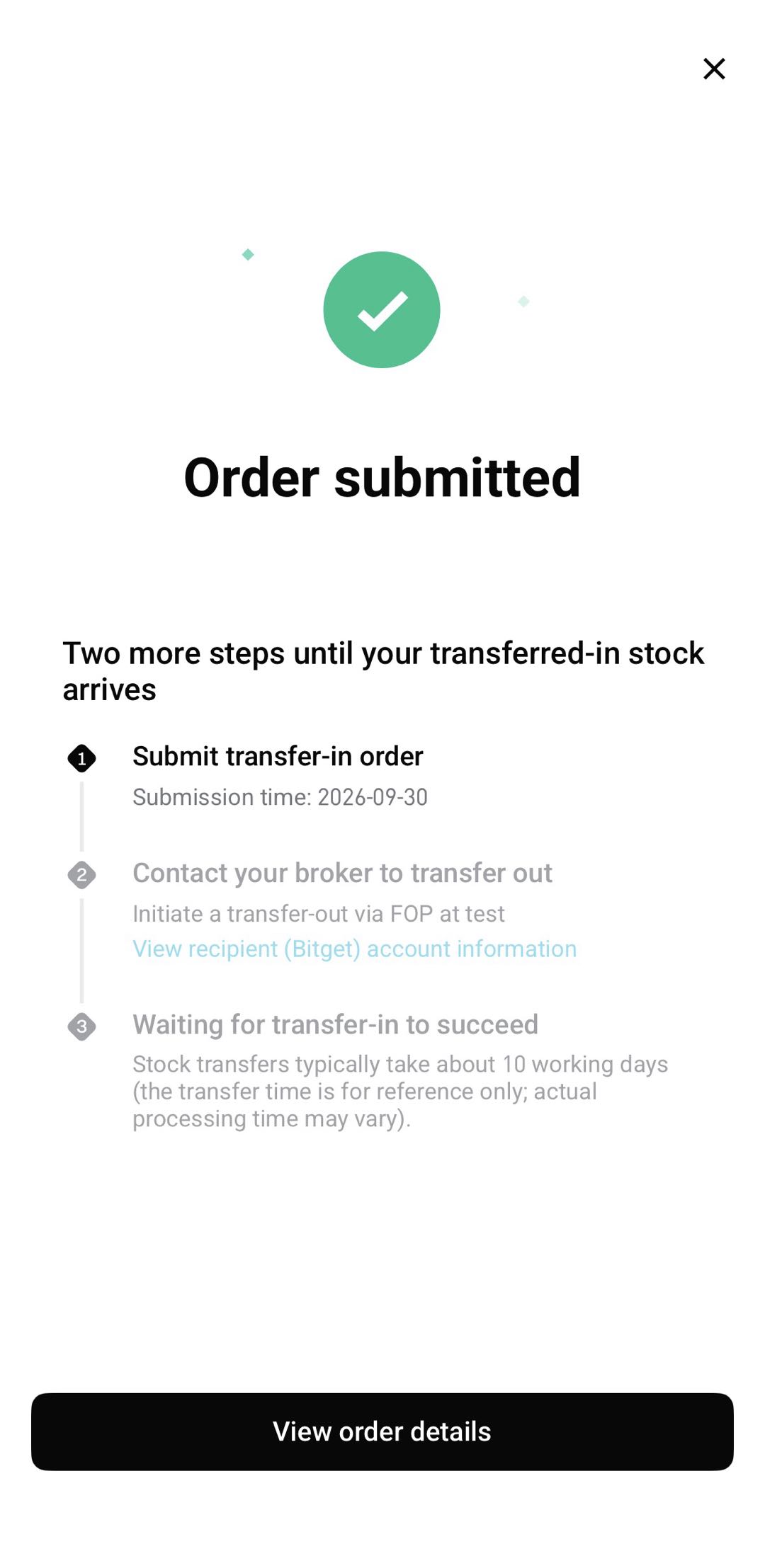
Krok 4: Sprawdź i prześlij wniosek o transfer przychodzący
Sprawdź brokera przekazującego, numer rachunku, symbole akcji, liczbę akcji oraz pozostałe istotne dane.
Po zweryfikowaniu poprawności wszystkich informacji dotknij Potwierdź i prześlij, aby złożyć w Bitget wniosek o transfer przychodzący.
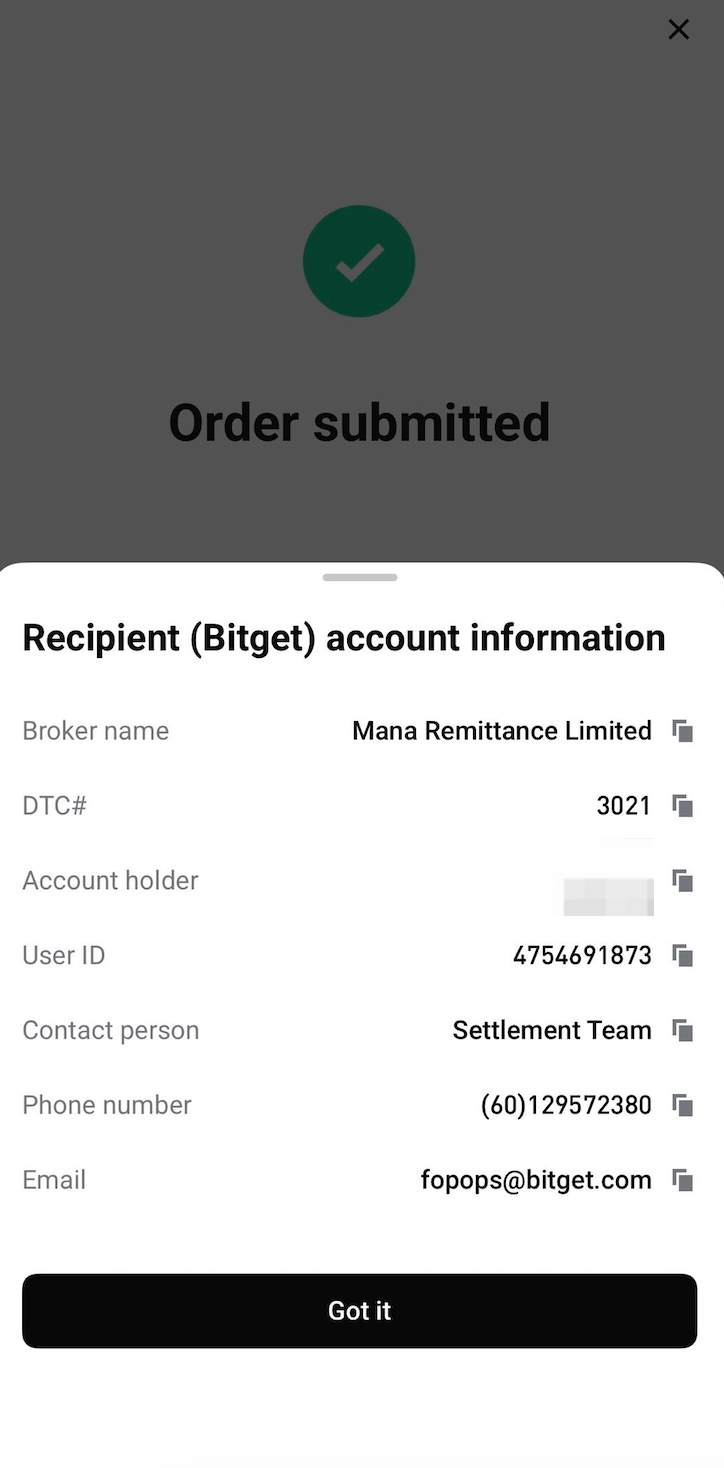
Jeśli Tiger Brokers wymaga danych brokera odbierającego, dotknij Wyświetl dane rachunku odbiorczego, aby uzyskać dostęp do danych rachunku maklerskiego Bitget przeznaczonego do odbioru aktywów.
|
Potwierdź transfer
|
Przesłano pomyślnie
|
Dane rachunku odbiorczego Bitget
|
|
|
|
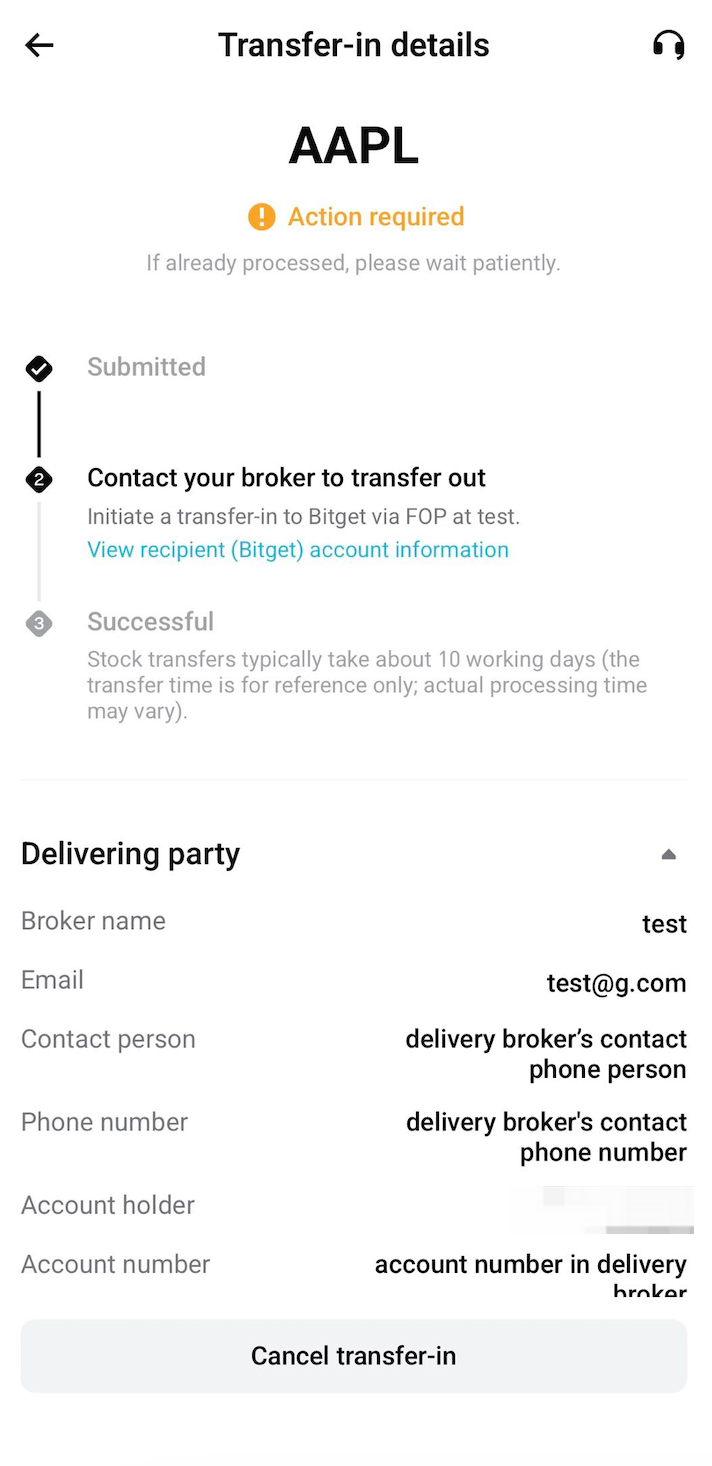
Po przesłaniu wniosku możesz śledzić jego postęp, dotykając Historii transferów w prawym górnym rogu strony transferu akcji.
Jeśli przetwarzanie wniosku jeszcze się nie rozpoczęło, możesz go anulować i złożyć nowy, o ile opcja anulowania jest dostępna. Pamiętaj, że przesłanych wniosków o transfer nie można bezpośrednio edytować.
2. Złóż wniosek o wychodzący transfer akcji w Tiger Brokers
2.1 Sprawdź typ konta Tiger Brokers
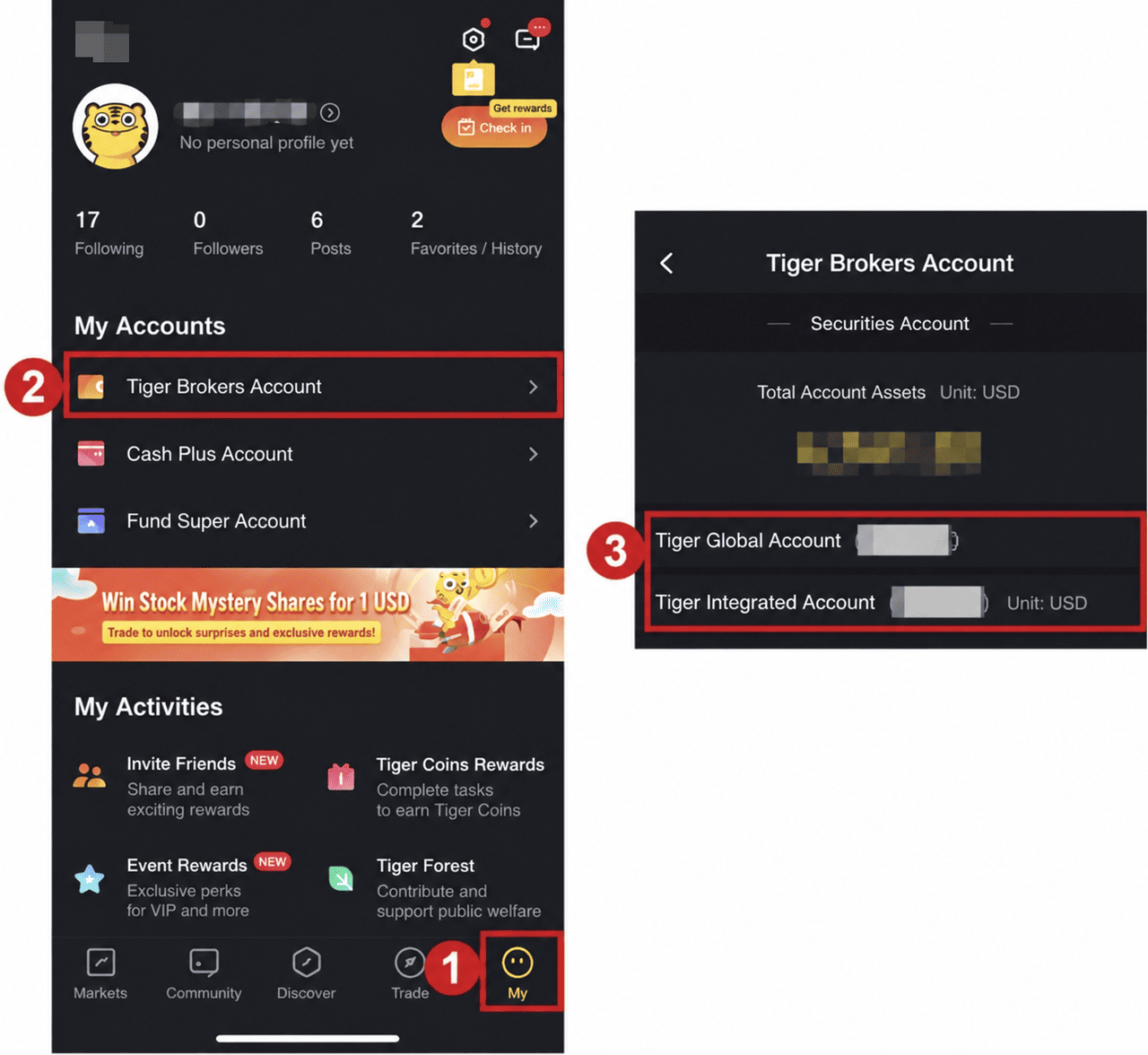
Tiger Brokers oferuje dwa typy kont: Konta Global oraz Konta Integrated. Proces wychodzącego transferu akcji może się różnić w zależności od typu konta.
Najpierw zaloguj się w aplikacji Tiger Brokers i przejdź do: Ja → Konto Tiger
Sprawdź typ konta, na którym znajdują się akcje, a następnie postępuj zgodnie z odpowiednimi instrukcjami poniżej.
2.2 Transfer akcji z konta Tiger Brokers Global
Jeśli konto Tiger Brokers Global obsługuje transfery akcji za pośrednictwem Interactive Brokers (IB), możesz wykonać poniższe kroki.
Krok 1: Zaloguj się na stronie Interactive Brokers
1. Otwórz oficjalną stronę Interactive Brokers
2. Otwórz aplikację Tiger Brokers i przejdź do sekcji Ja → Konto Tiger, aby wyświetlić dane konta Global. W przypadku niektórych kont Global można użyć numeru rachunku Tiger Brokers jako nazwy użytkownika do logowania w IB.
3. Jeśli hasło nie zostało skonfigurowane lub nie możesz się zalogować, skontaktuj się z działem obsługi klienta Tiger Brokers lub IB, aby potwierdzić poświadczenia logowania i uprawnienia dostępu do konta.
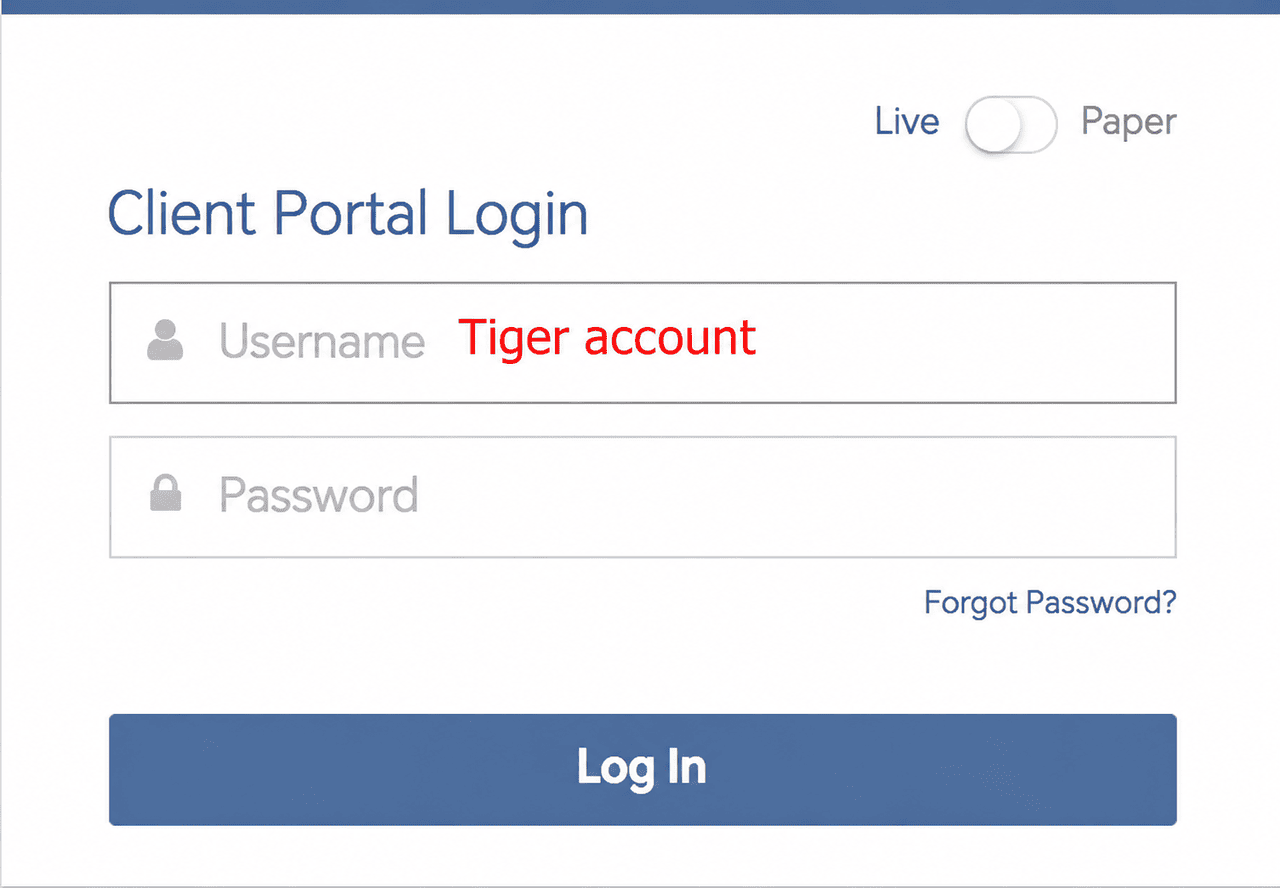
Krok 2: Wybierz metodę wychodzącego transferu akcji
1. Po pomyślnym zalogowaniu się na stronie IB przejdź do: Transfer & Pay → Transfer Positions → Outgoing
2. Wybierz następujące opcje:
-
Region transferu: Stany Zjednoczone
-
Metoda transferu: US Securities Transfer (FOP)
3. FOP (Free of Payment) to metoda transferu papierów wartościowych, która umożliwia przeniesienie posiadanych akcji do innego brokera bez konieczności ich wcześniejszej sprzedaży.
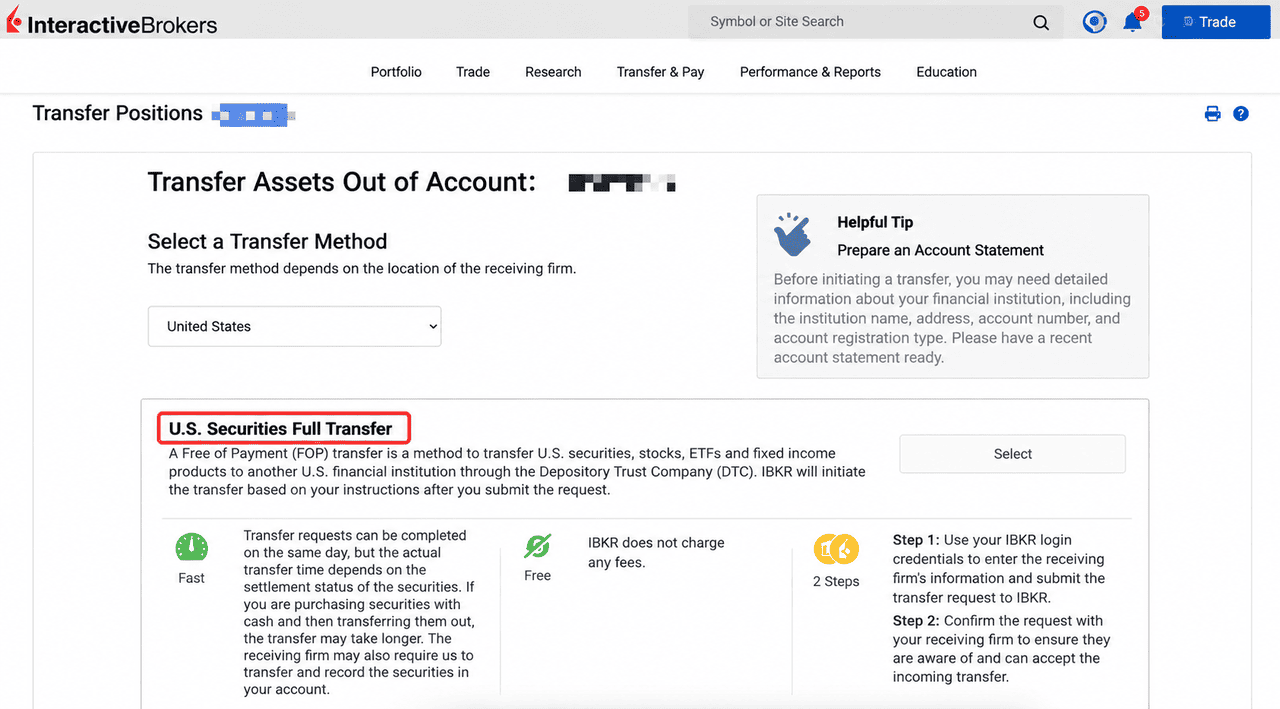
Krok 3: Wprowadź dane brokera odbierającego Bitget
1. Wprowadź dane brokera odbierającego podane na stronie transferu akcji Bitget.
2. Skorzystaj z następujących informacji:
|
Pole
|
Informacje do wprowadzenia
|
|
Instytucja finansowa / broker rozliczeniowy
|
Alpaca Securities
|
|
Numer DTC
|
3021
|
|
Numer rachunku maklerskiego
|
Twój UID Bitget
|
|
Nazwa rachunku maklerskiego
|
Mana Remittance Limited
|
|
Imię i nazwisko posiadacza rachunku
|
Twoje imię i nazwisko zweryfikowane w ramach KYC w Bitget
|
|
Numer identyfikacji podatkowej (TIN)
|
Brak (jeśli dotyczy)
|
|
Data rozliczenia
|
Preferowana data rozliczenia transferu (upewnij się, że aktywa zostaną rozliczone do tego dnia)
|
|
Osoba kontaktowa
|
Dział rozliczeń
|
|
Numer kontaktowy
|
(60) 129572380
|
|
Adres e-mail
|
Ważna uwaga: Powyższe informacje mają jedynie charakter orientacyjny. Podczas transferu akcji korzystaj z najnowszych danych wyświetlanych w sekcji Wyświetl dane rachunku odbiorczego w aplikacji Bitget.
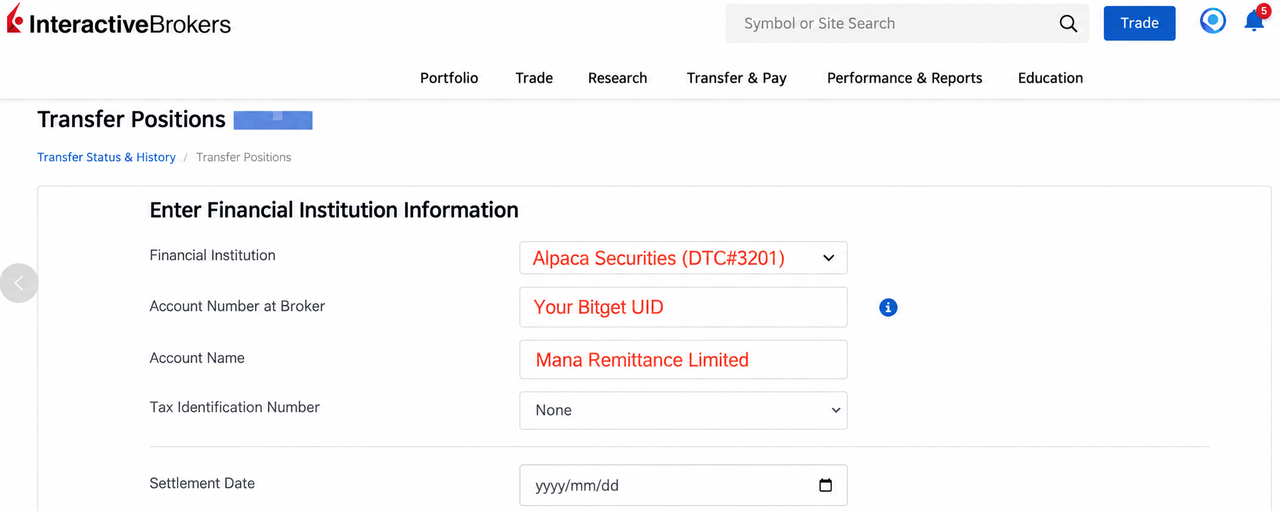
Krok 4: Wybierz akcje do przeniesienia
1. Na stronie wyboru akcji wybierz amerykańskie akcje lub fundusze ETF, które chcesz przenieść do Bitget, i wprowadź liczbę akcji do przeniesienia.
2. Upewnij się, że symbole i liczba akcji są zgodne z danymi podanymi we wniosku o transfer przychodzący w Bitget.
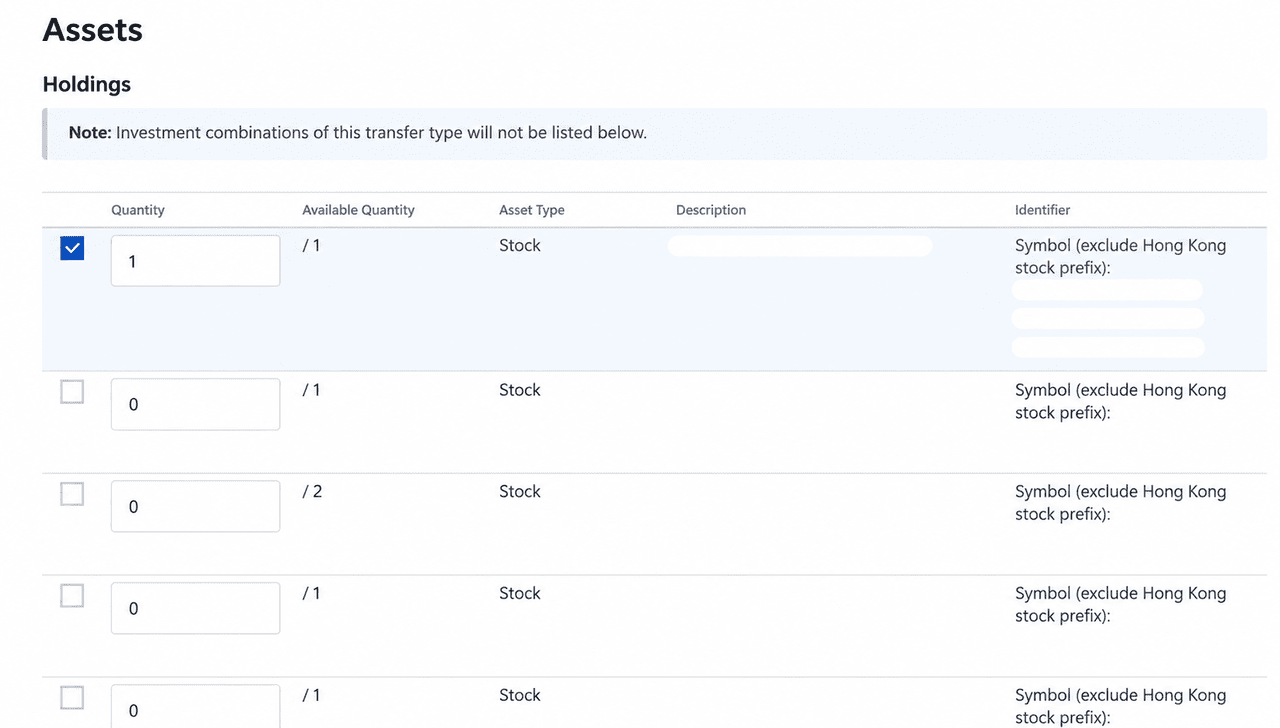
Krok 5: Sprawdź i potwierdź szczegóły transferu
1. System wyświetli szczegóły transferu FOP, w tym:
-
Numer referencyjny transferu
-
Oczekiwana data rozliczenia
-
Symbole i liczba akcji
-
Dane brokera odbierającego i rachunku
2. Przed kontynuowaniem dokładnie sprawdź wszystkie dane i upewnij się, że są poprawne.
Krok 6: Ukończ weryfikację tożsamości i prześlij wniosek
1. Postępuj zgodnie z instrukcjami na stronie IB, aby ukończyć wymaganą weryfikację tożsamości i potwierdzić wniosek o transfer.
2. Po pomyślnym przesłaniu wniosku zachowaj potwierdzenie transferu lub numer referencyjny, aby móc później śledzić transfer i składać zapytania.
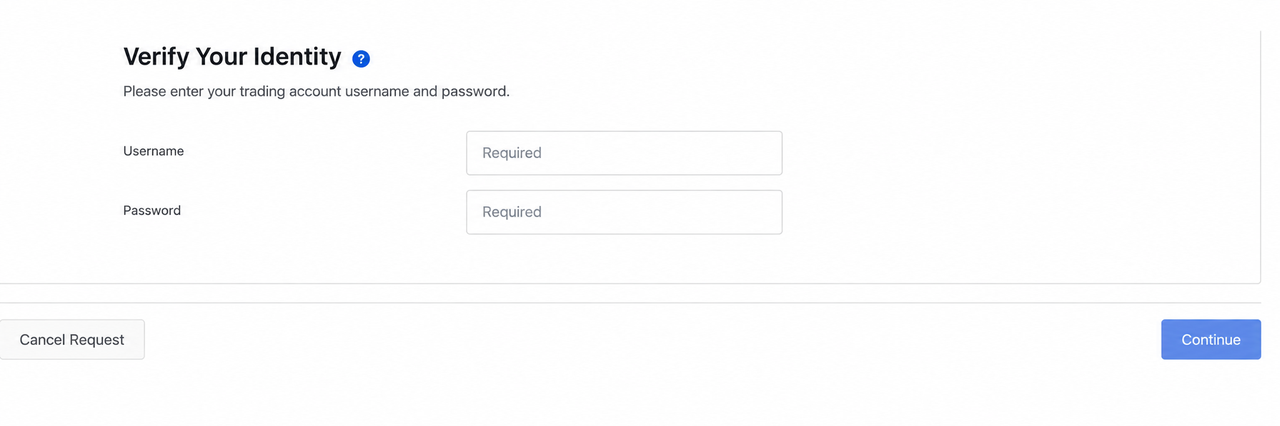
2.3 Transfer akcji z konta Tiger Brokers Integrated
Jeśli masz konto Tiger Brokers Integrated, po pomyślnym przesłaniu wniosku o transfer przychodzący do Bitget skontaktuj się z działem obsługi klienta Tiger Brokers, aby zlecić transfer akcji do Bitget.
Postępuj zgodnie ze szczegółowymi wymaganiami i instrukcjami przekazanymi przez Tiger Brokers.
3. Automatyczna konwersja na rTokeny po transferze akcji
Po przesłaniu wniosku o transfer przychodzący do Bitget oraz wniosku o transfer wychodzący w Tiger Brokers obie strony skoordynują działania w celu realizacji transferu i rozliczenia akcji.
Po pomyślnym przeniesieniu kwalifikujących się akcji na wyznaczony rachunek odbiorczy Bitget system automatycznie wybije odpowiednie rTokeny za pośrednictwem sieci In-Kind Tokenization Network (ITN).
-
Nie musisz sprzedawać akcji: Przenieś kwalifikujące się posiadane akcje bezpośrednio, bez konieczności ich wcześniejszej sprzedaży.
-
Konwersja na podstawie faktycznie otrzymanych akcji: Po otrzymaniu akcje zostaną automatycznie przeliczone na odpowiednią liczbę rTokenów.
-
Ręczna konwersja nie jest wymagana: rTokeny zostaną automatycznie zaksięgowane na koncie spot Bitget.
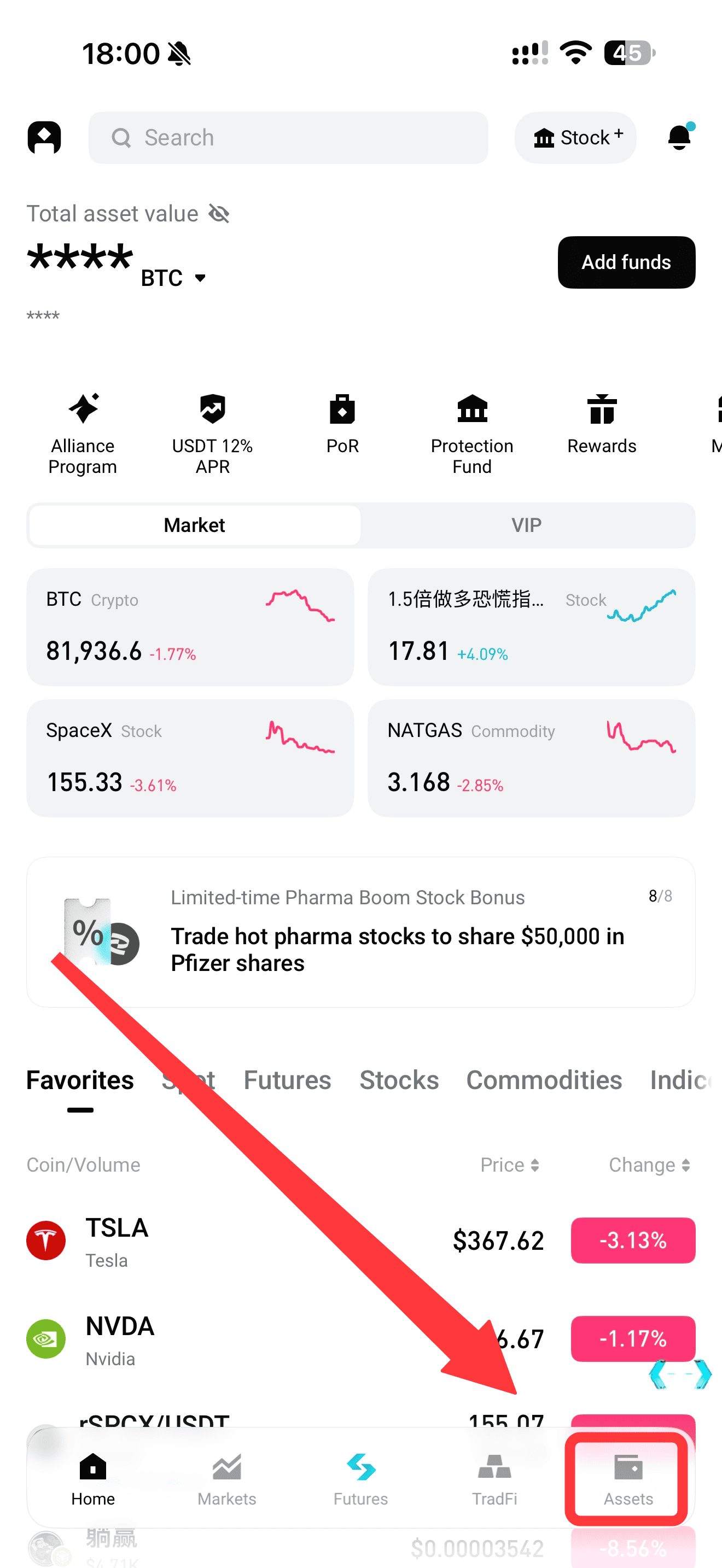
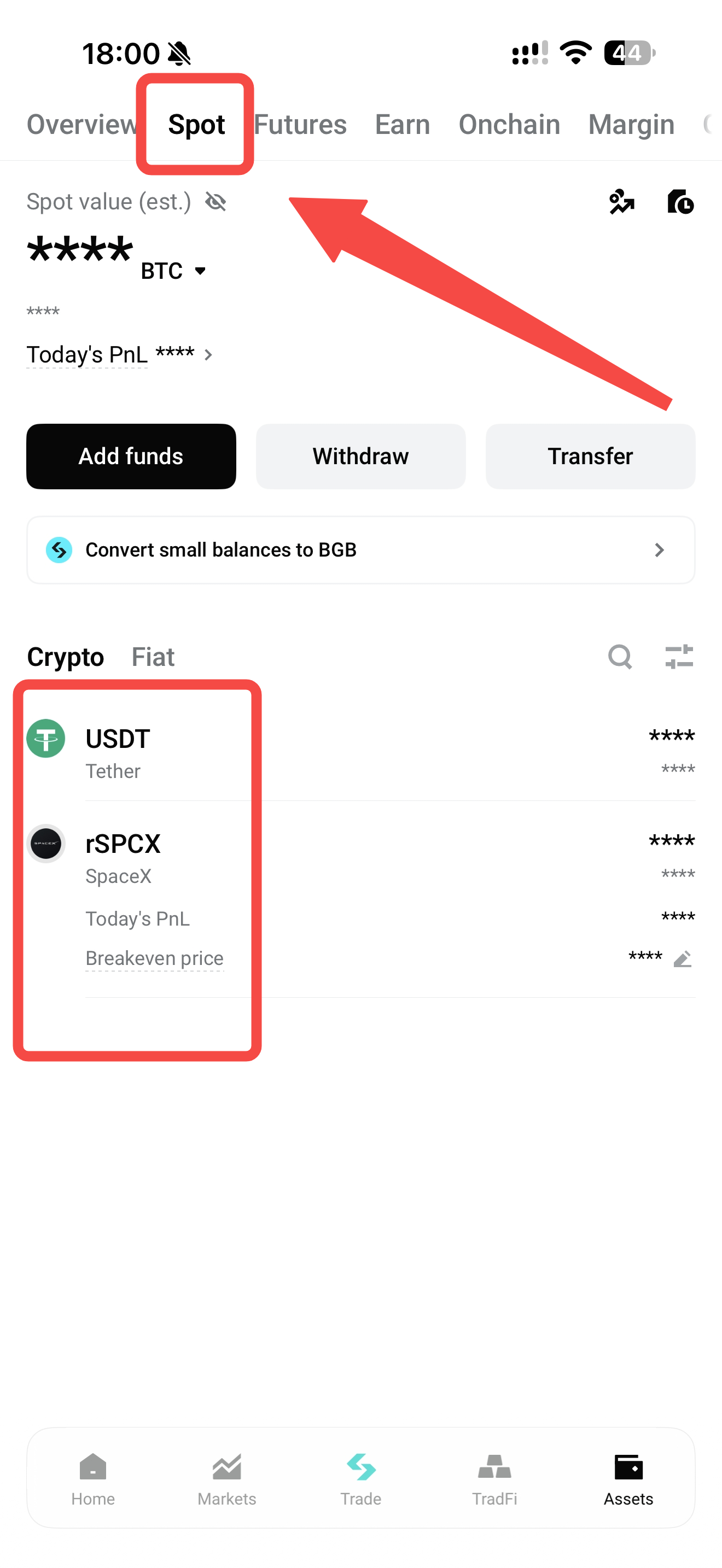
Po zakończeniu transferu możesz wyświetlić posiadane rTokeny, dotykając Aktywa → Spot w prawym dolnym rogu ekranu głównego aplikacji Bitget. Następnie możesz handlować rTokenami i korzystać z innych obsługiwanych funkcji Bitget.
|
Dotknij Aktywa w prawym dolnym rogu
|
Wybierz Spot na górnym pasku nawigacyjnym
|
|
|
4. Ważne informacje dotyczące transferów akcji
1. Ile trwa transfer akcji?
Transfer akcji w ramach Bitget rToken trwa zazwyczaj około 5–10 dni roboczych. Rzeczywisty czas przetwarzania może się różnić w zależności od szybkości działania brokera przekazującego, statusu rozliczenia akcji i innych procedur weryfikacyjnych.
2. Czy transfer akcji wiąże się z opłatami?
Bitget nie pobiera opłat za przychodzące transfery akcji. Tiger Brokers może jednak pobierać opłaty za transfer wychodzący zgodnie ze swoim cennikiem. Przed przesłaniem wniosku zalecamy potwierdzenie ewentualnych opłat w Tiger Brokers.
3. Czy mogę przenieść dowolne akcje do Bitget?
Bitget rToken obsługuje obecnie transfery ponad 3000 kwalifikujących się amerykańskich akcji i funduszy ETF. Akcje ułamkowe, środki pieniężne oraz akcje niespełniające wymagań platformy nie są obsługiwane.
Najnowsza lista obsługiwanych akcji i funduszy ETF jest dostępna na stronie transferu akcji Bitget.
4. Co należy wiedzieć przed przeniesieniem akcji?
-
Imię i nazwisko posiadacza rachunku Tiger Brokers musi być zgodne z imieniem i nazwiskiem zweryfikowanym w ramach KYC w Bitget.
-
Upewnij się, że akcje zostały w pełni rozliczone i nie podlegają żadnym ograniczeniom dotyczącym transferu.
-
Sprawdź, czy na rachunku nie ma zaległych zobowiązań, ujemnego salda ani innych problemów, które mogłyby spowodować niepowodzenie transferu.
-
Podczas przetwarzania transferu akcje mogą być tymczasowo niedostępne do handlu.
-
Podczas składania nowego wniosku nie korzystaj z danych rachunku odbiorczego pochodzących z nieaktualnych instrukcji transferu.
5. Jak śledzić status transferu akcji?
Otwórz aplikację Bitget, przejdź do strony Transfer akcji i dotknij Historii transferów w prawym górnym rogu, aby wyświetlić wniosek o transfer i śledzić jego postęp.
Jeśli transfer trwa dłużej niż oczekiwano, skontaktuj się z działem obsługi klienta Bitget lub Tiger Brokers, aby uzyskać pomoc.
Zastrzeżenie: Kroki i zrzuty ekranu zamieszczone w tym przewodniku mają wyłącznie charakter orientacyjny. Rzeczywisty interfejs, dostępne funkcje i wymagane informacje mogą się różnić w zależności od wersji aplikacji, typu konta i regionu. Korzystaj z najnowszych oficjalnych informacji oraz instrukcji wyświetlanych na ekranie przez Bitget i Tiger Brokers.
*To ogłoszenie jest wrażliwe na upływ czasu. Prosimy zwrócić uwagę na datę publikacji. Platforma nie ponosi odpowiedzialności za jakiekolwiek bezpośrednie lub pośrednie straty wynikające ze zmiany okoliczności lub nieaktualnych treści.
*Ta treść została przetłumaczona przez sztuczną inteligencję i służy wyłącznie celom informacyjnym. Nie gwarantujemy dokładności tłumaczenia i nie ponosimy odpowiedzialności za jakiekolwiek błędy, pominięcia ani straty wynikające z korzystania z tej przetłumaczonej treści. W przypadku jakichkolwiek rozbieżności obowiązuje wersja oryginalna.