
Cómo consultar el estado de un ticket de soporte
Cómo consultar el estado de un ticket de soporte
[Tiempo estimado de lectura: 5 minutos]
En este artículo, te explicamos cómo consultar el estado y los detalles de tus tickets de soporte a través de la página de tickets de soporte. También vas a aprender a ver las actualizaciones, hacer un seguimiento del progreso y responder a las solicitudes en curso.
Cómo acceder a la página de tickets de soporte
Podés acceder a la página de tickets de soporte desde el sitio web de Bitget o la app de Bitget.
Desde el sitio web
1. Iniciá sesión en tu cuenta de Bitget.
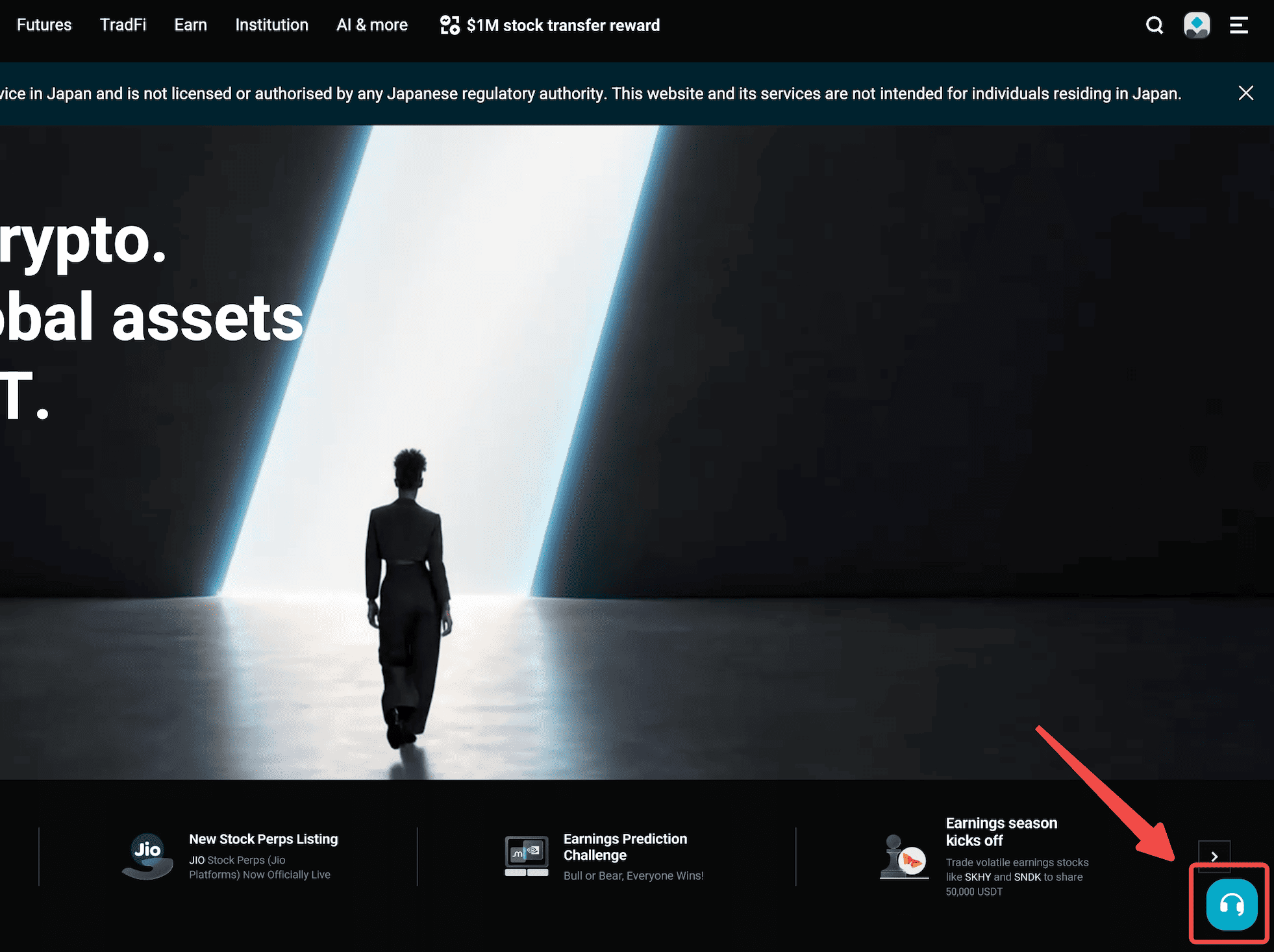
2. Hacé clic en el ícono del chat del servicio de atención al cliente ubicado en la esquina inferior derecha de la página.
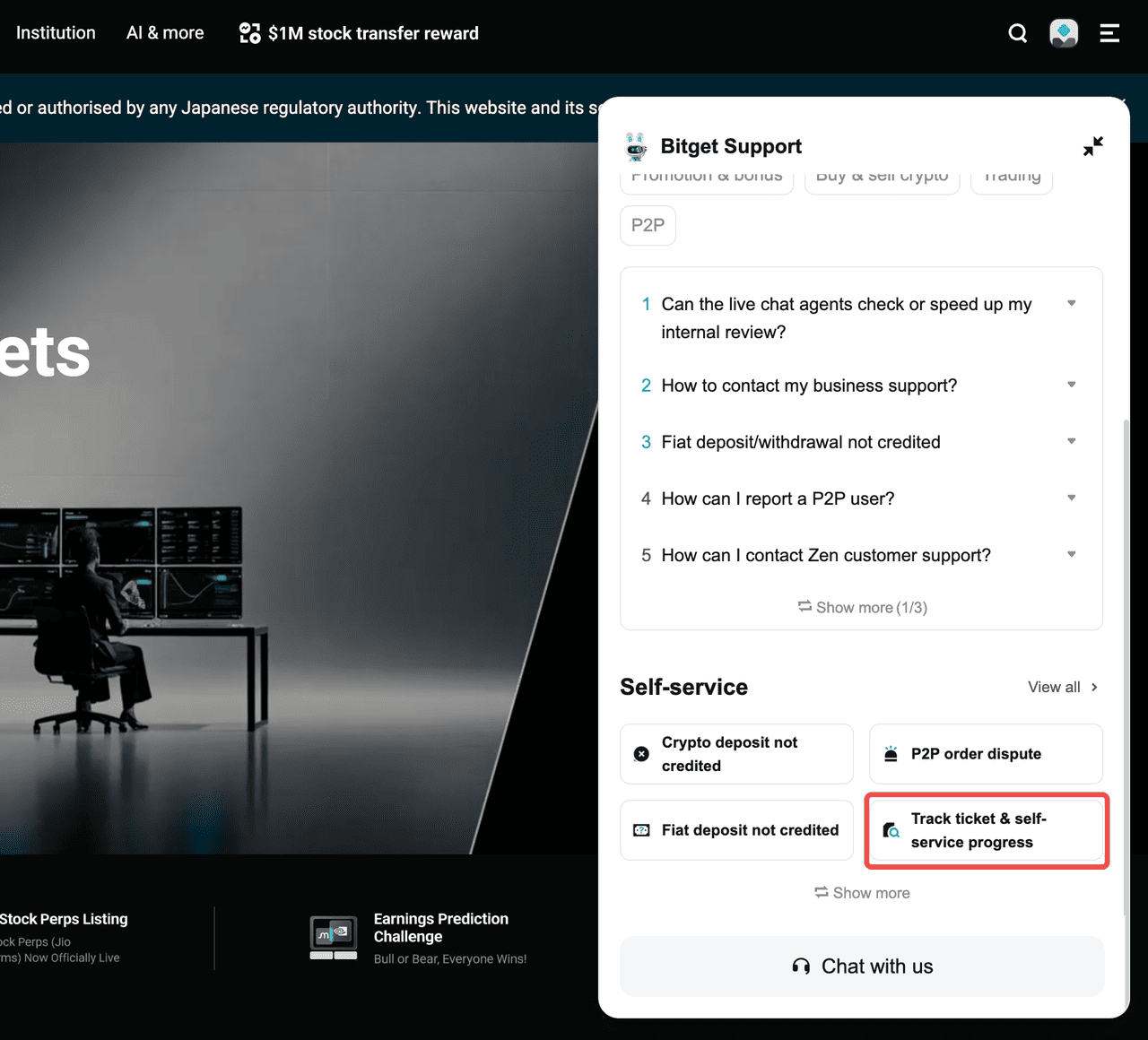
3. Desplazate hacia abajo en la ventana del chat hasta encontrar la sección de autoservicio.
4. Hacé clic en el botón Seguimiento de tickets y del progreso del autoservicio para acceder a la página de tickets de soporte.
Desde la app de Bitget
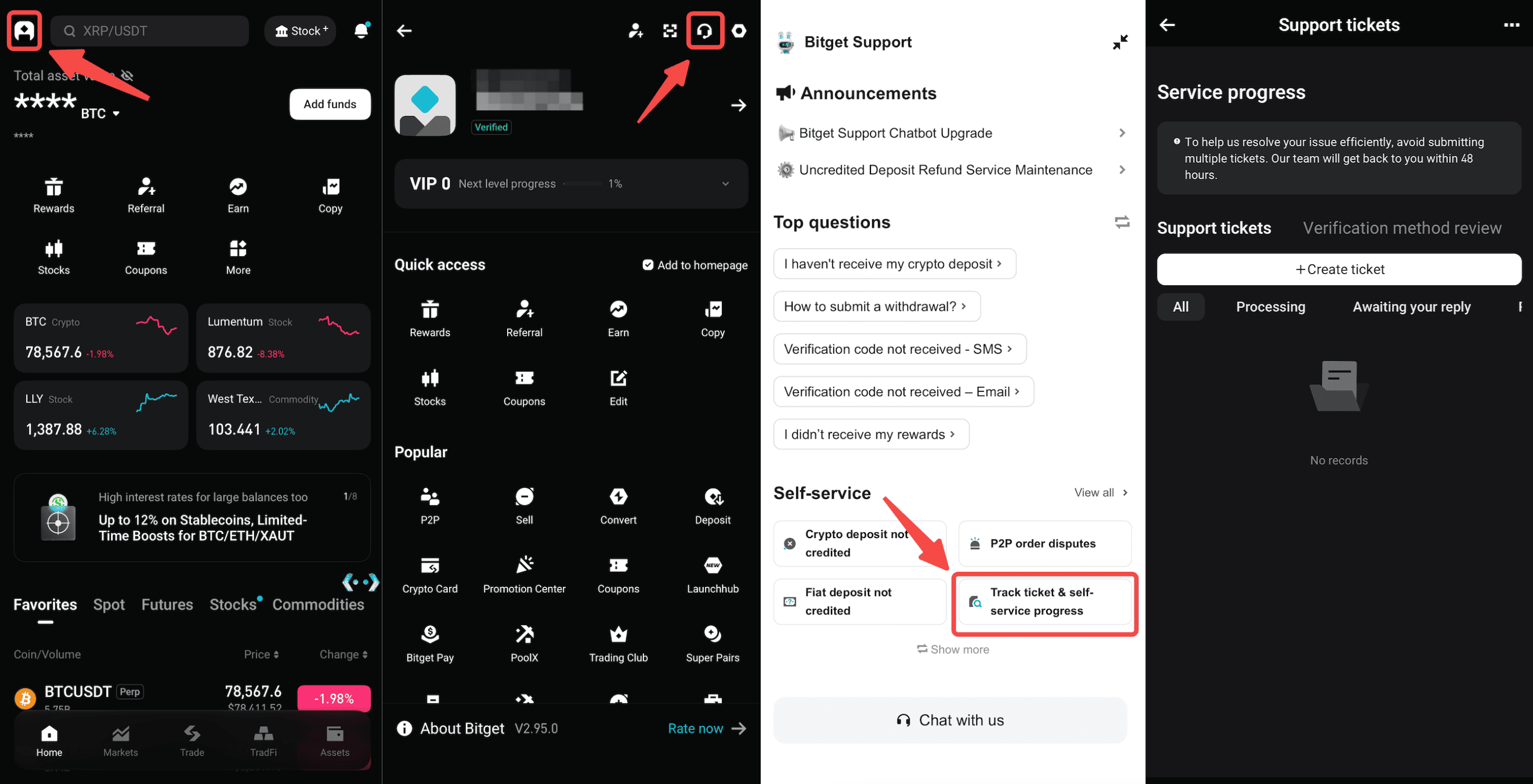
1. Abrí la app de Bitget e iniciá sesión.
2. Tocá el ícono de tu perfil de usuario en la esquina superior izquierda.
3. Tocá el ícono del chat del servicio de atención al cliente.
4. Desplazate hacia abajo hasta encontrar la sección de autoservicio.
5. Tocá el botón Seguimiento de tickets y autoservicio para acceder a la página de tickets de soporte.
Cómo consultar los detalles de tus tickets
Podés acceder a tus tickets de soporte ya sea iniciando sesión en tu cuenta de Bitget o continuando como visitante con la dirección de email que usaste para enviar el ticket.
Opción 1: Iniciar sesión en tu cuenta de Bitget
Si enviaste el ticket desde tu cuenta de Bitget:
1. Asegurate de haber iniciado sesión en tu cuenta de Bitget.
2. Andá a la página de tickets de soporte.
3. Consultá tu lista de tickets.
Una vez que inicies sesión, vas a poder:
-
Ver todos los tickets asociados a tu cuenta
-
Consultar las últimas actualizaciones y respuestas de los agentes
-
Responder a los tickets agregando mensajes o archivos adjuntos
Nota: Si la dirección de email se vinculó a tu cuenta de Bitget después de enviar el ticket, el ticket no va a aparecer en tu cuenta. En ese caso, usá el acceso para visitantes.
Opción 2: Continuar como visitante
Podés acceder a un ticket mediante la opción "Continuar como visitante" con la dirección de email que usaste para enviarlo:
1. Andá a la página de tickets de soporte.
2. Seleccioná "Continuar como visitante".
3. Ingresá la dirección de email que usaste al enviar el ticket.
4. Ingresá el código de verificación que te enviamos por email.
Una vez que completes la verificación, vas a poder:
-
Ver los tickets enviados con esa dirección de email
-
Consultar las últimas actualizaciones y respuestas de los agentes
-
Responder a los tickets agregando mensajes o archivos adjuntos
Nota: Asegurate de que la dirección de email que ingreses coincida con la que usaste al enviar el ticket. De lo contrario, no vas a poder acceder a tu ticket.
Notificaciones por email: Solo como canal de notificaciones del sistema
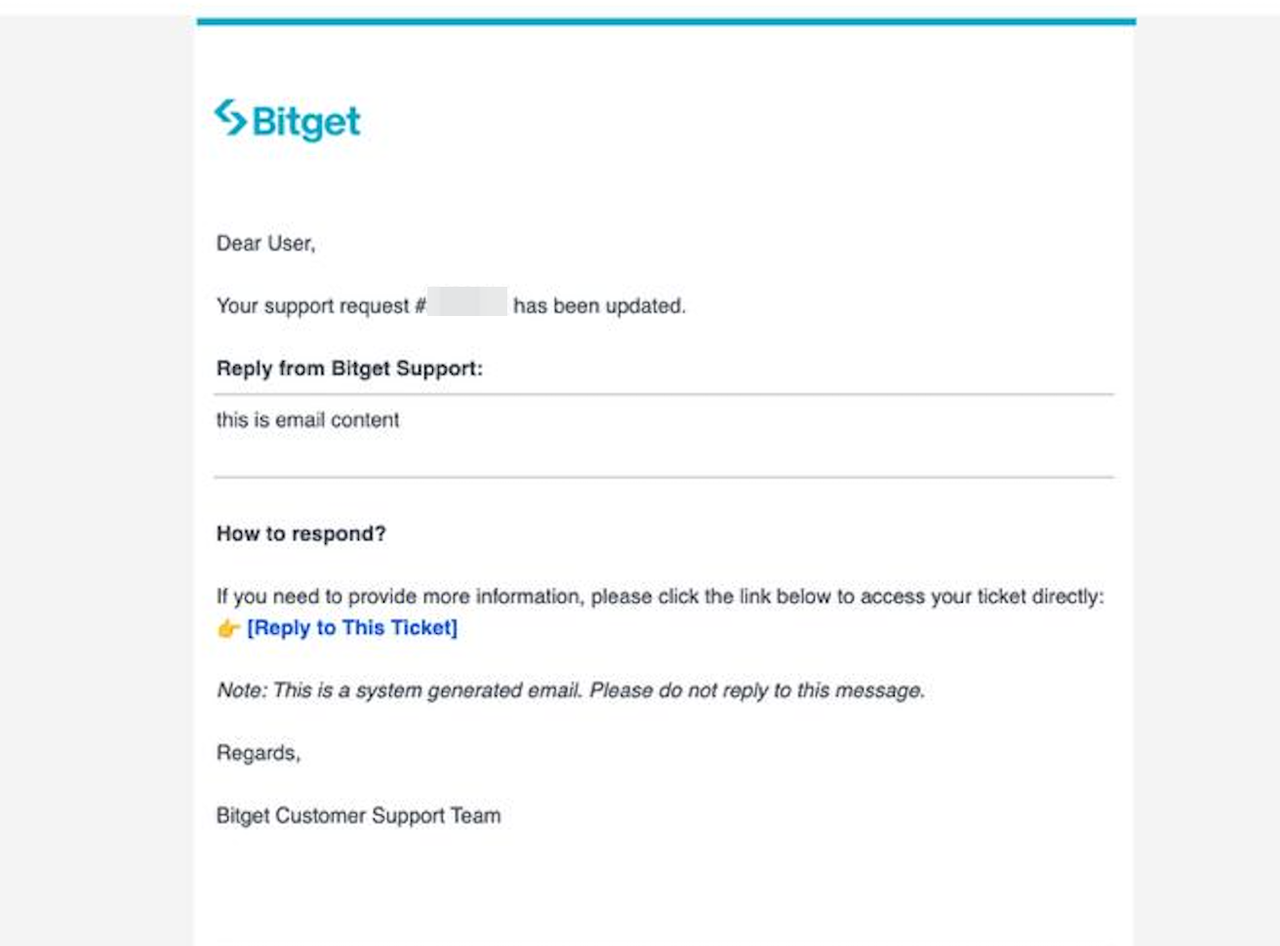
Las notificaciones por email del soporte de Bitget funcionan como un canal de notificaciones del sistema para informar las actualizaciones del estado de los tickets. Tené en cuenta lo siguiente:
-
Los emails solo van a incluir actualizaciones del estado del ticket y vistas previas de las respuestas de los agentes
-
No podés responder directamente a las notificaciones por email, ya que el sistema de soporte no va a recibir esas respuestas
-
Toda la información adicional, las preguntas y los archivos adjuntos deben enviarse a través de la página de detalles del ticket en la página de tickets de soporte.
Para responder a un ticket o proporcionar información adicional, tenés que acceder al ticket a través de la página de tickets de soporte usando cualquiera de los métodos de acceso descritos anteriormente.
Preguntas frecuentes
1. ¿Por qué no puedo ver mi ticket después de iniciar sesión?
Tu ticket solo va a aparecer si la dirección de email que usaste para enviar la solicitud está vinculada a tu cuenta de Bitget. Si el email no está vinculado, usá la opción "Continuar como visitante" y completá la verificación con la dirección de email que usaste para enviar el ticket.
2. ¿Puedo enviar un ticket nuevo sin iniciar sesión?
Sí, pero tenés que completar la verificación por email. Seleccioná "Continuar como visitante", ingresá tu dirección de email y verificala con el código que te enviamos antes de enviar un ticket nuevo.
3. ¿Cómo sé si el equipo de soporte respondió?
Podés consultar las respuestas más recientes en los detalles del ticket, dentro de la página de tickets de soporte. También vas a recibir una notificación por email cuando haya una actualización del ticket o una nueva respuesta de un agente.
4. ¿Puedo responder directamente a los emails de soporte?
No. Las notificaciones por email son solo informativas. Para responder a un ticket o proporcionar información adicional, tenés que acceder a la página de detalles del ticket a través de la página de tickets de soporte.
*Este anuncio es sensible al tiempo. Tenga en cuenta la fecha de publicación. La plataforma no asume ninguna responsabilidad por pérdidas directas o indirectas derivadas de circunstancias cambiantes o contenido desactualizado.
*Este contenido fue traducido por IA y es solo con fines de referencia. No garantizamos la exactitud de la traducción y no asumimos ninguna responsabilidad por errores, omisiones o pérdidas que surjan del uso de este contenido traducido. En caso de cualquier discrepancia, prevalece la versión original.