
كيفية تحويل الأسهم من Tiger Brokers إلى Bitget rToken
كيفية تحويل الأسهم من Tiger Brokers إلى Bitget rToken
[الوقت المُقدّر للقراءة: 5 دقائق]
تدعم Bitget rToken الآن التحويلات المباشرة للأسهم الأمريكية وصناديق الاستثمار المتداولة (ETF) من حسابات الوساطة الخارجية إلى Bitget، دون الحاجة إلى بيع مقتنياتك أولًا. وبعد نجاح تحويل الأسهم، سيتم تحويلها تلقائيًا إلى الكمية المقابلة من rToken وإضافتها إلى حساب Bitget Spot الخاص بك.
لتحويل مقتنياتك من الأسهم من Tiger Brokers إلى Bitget rToken، ما عليك سوى إتمام الخطوتين التاليتين:
1. إرسال طلب تحويل وارد للأسهم على Bitget
2. إرسال طلب تحويل صادر للأسهم مع Tiger Brokers
اتبع الدليل التفصيلي أدناه لإتمام عملية التحويل.
1. إرسال طلب تحويل وارد للأسهم على Bitget
الخطوة 1: الوصول إلى صفحة تحويل الأسهم على Bitget
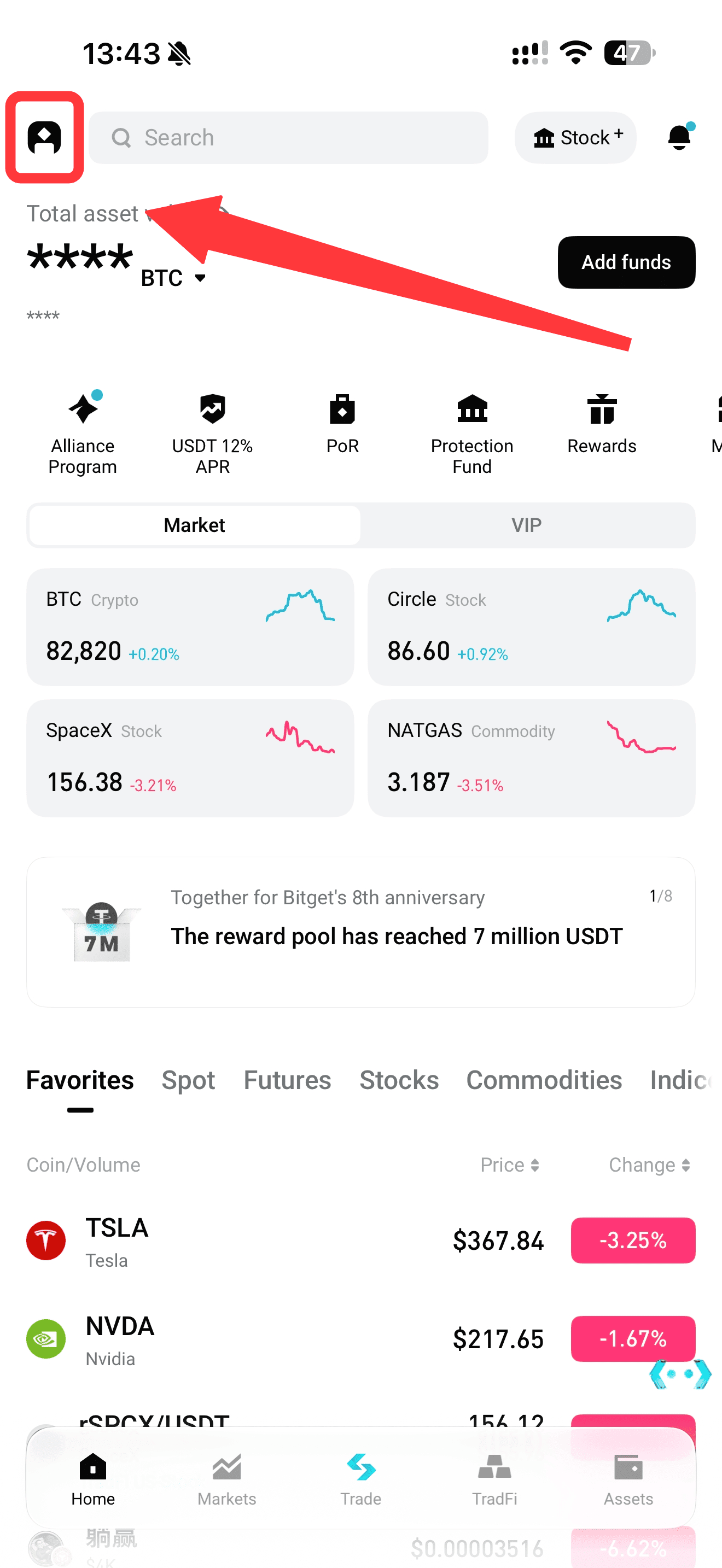
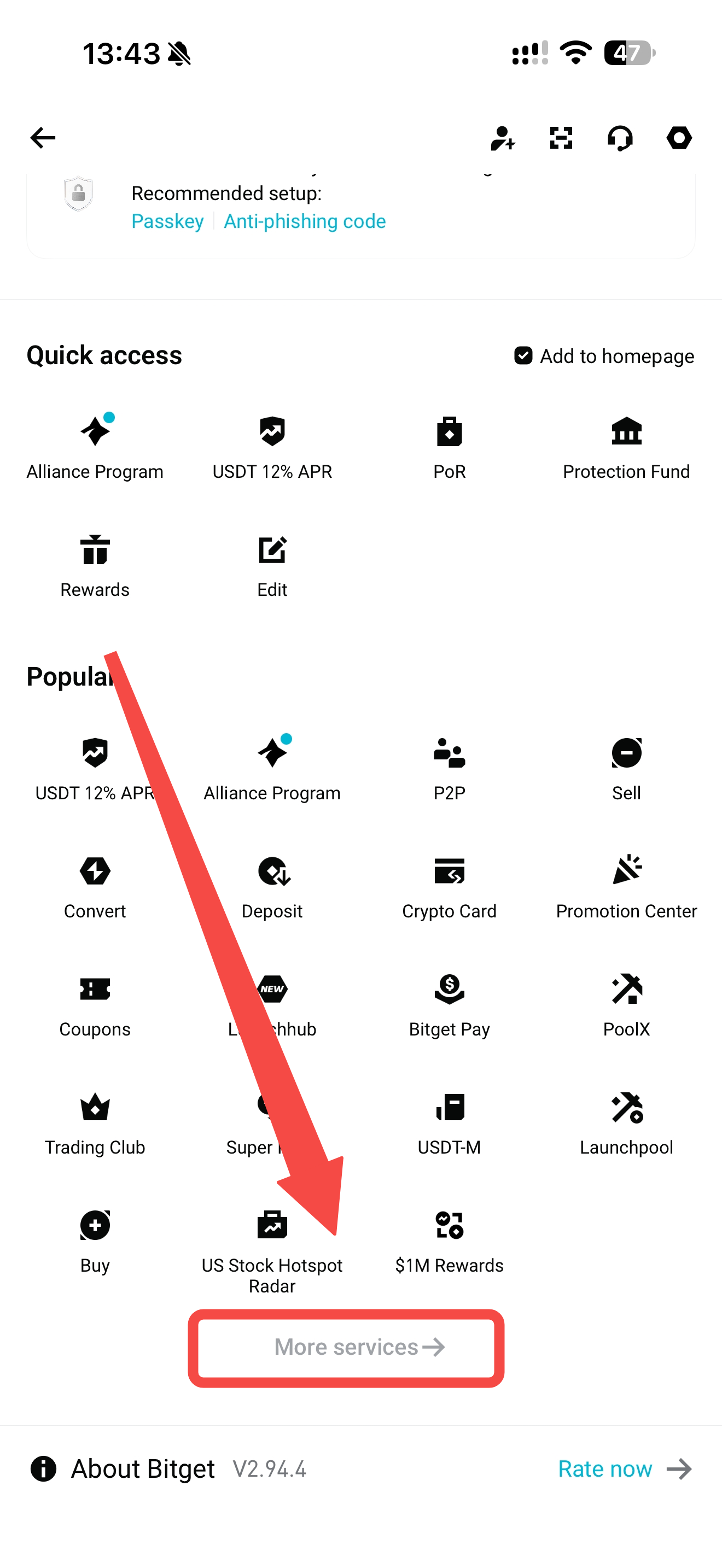
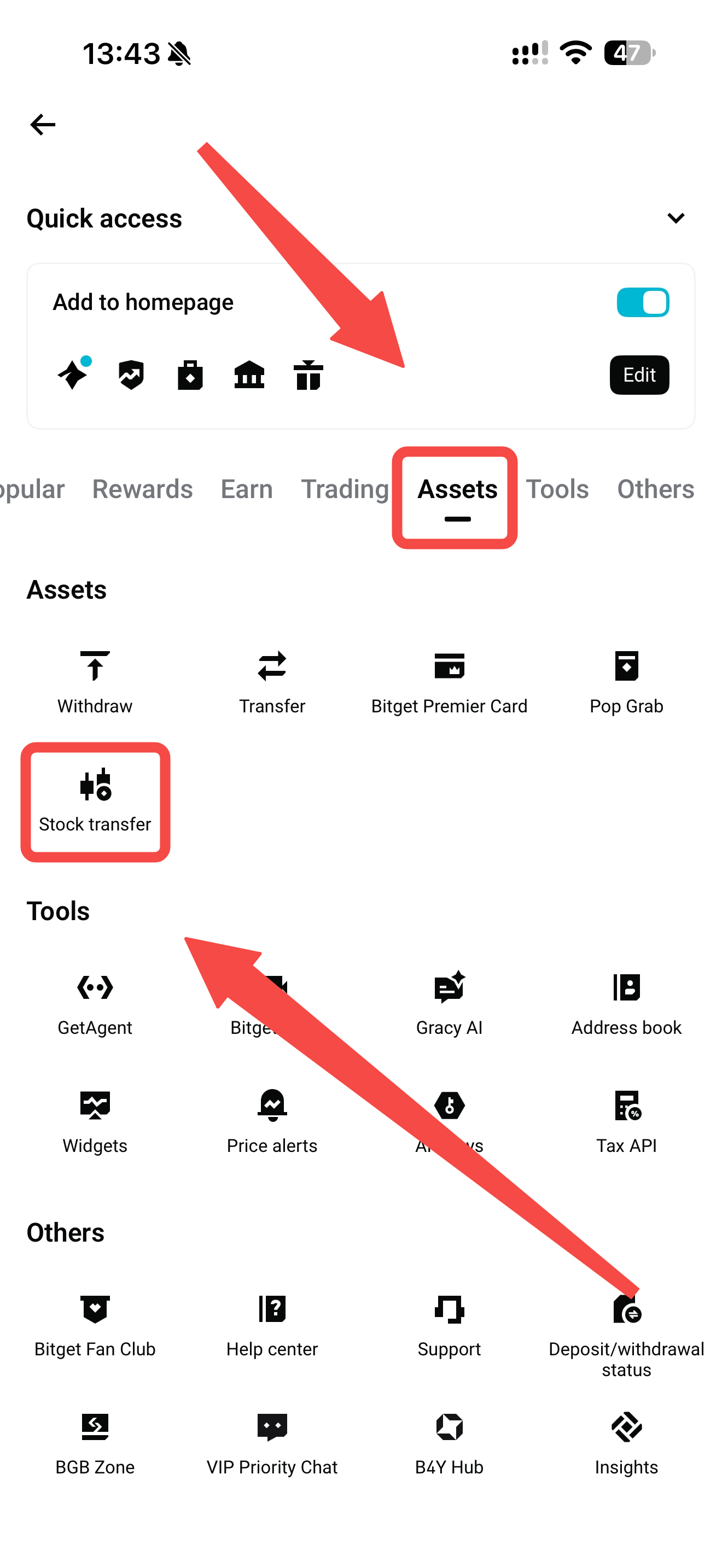
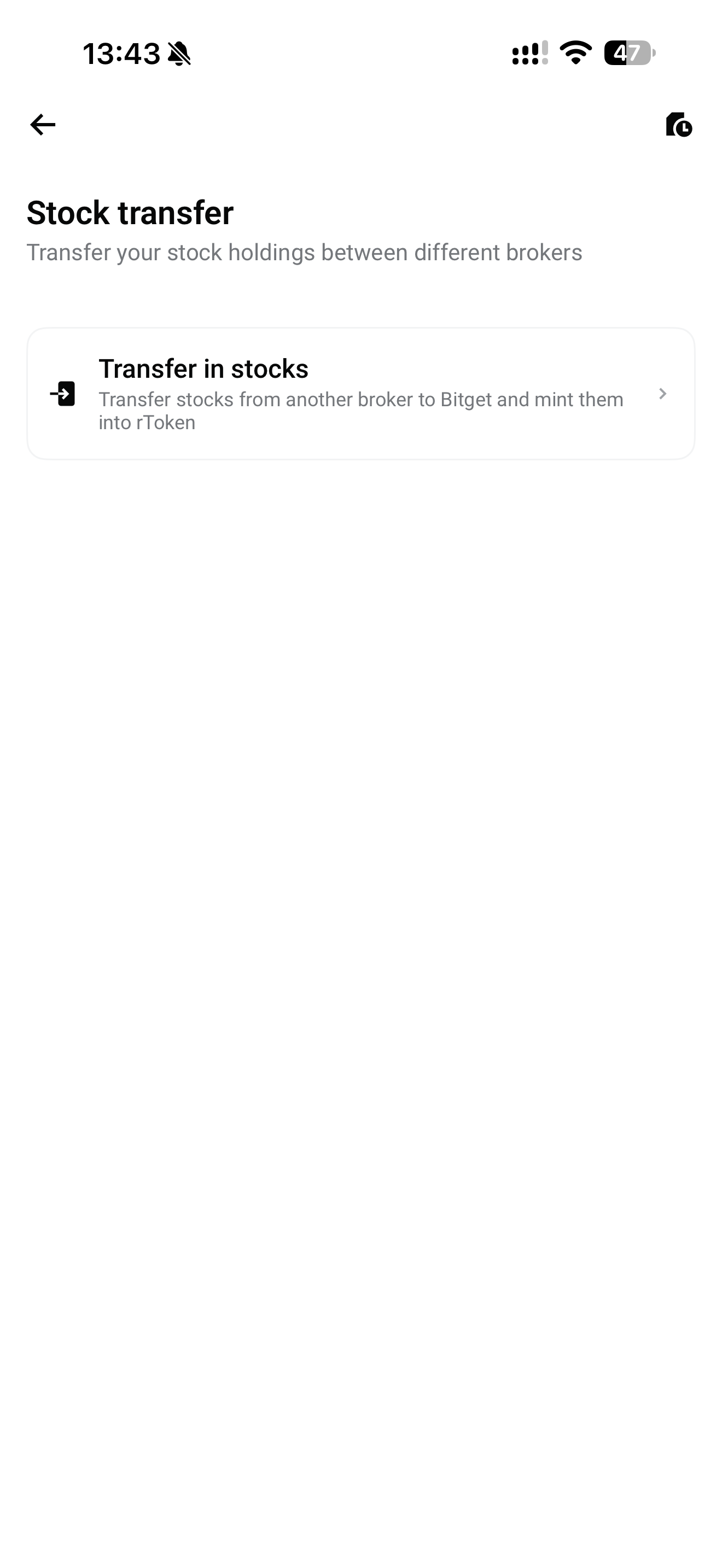
افتح تطبيق Bitget واضغط على أيقونة الملف الشخصي في الزاوية العلوية اليسرى من الشاشة الرئيسية. مرّر للأسفل واختر المزيد من الخدمات. ضمن فئة الأصول، اعثر على تحويل الأسهم واضغط عليه للوصول إلى صفحة التحويل.
اختر تحويل الأسهم الواردة لبدء طلب التحويل.
|
اضغط على أيقونة الملف الشخصي
|
مرّر للأسفل إلى المزيد من الخدمات
|
الأصول ← تحويل الأسهم
|
|
|
|
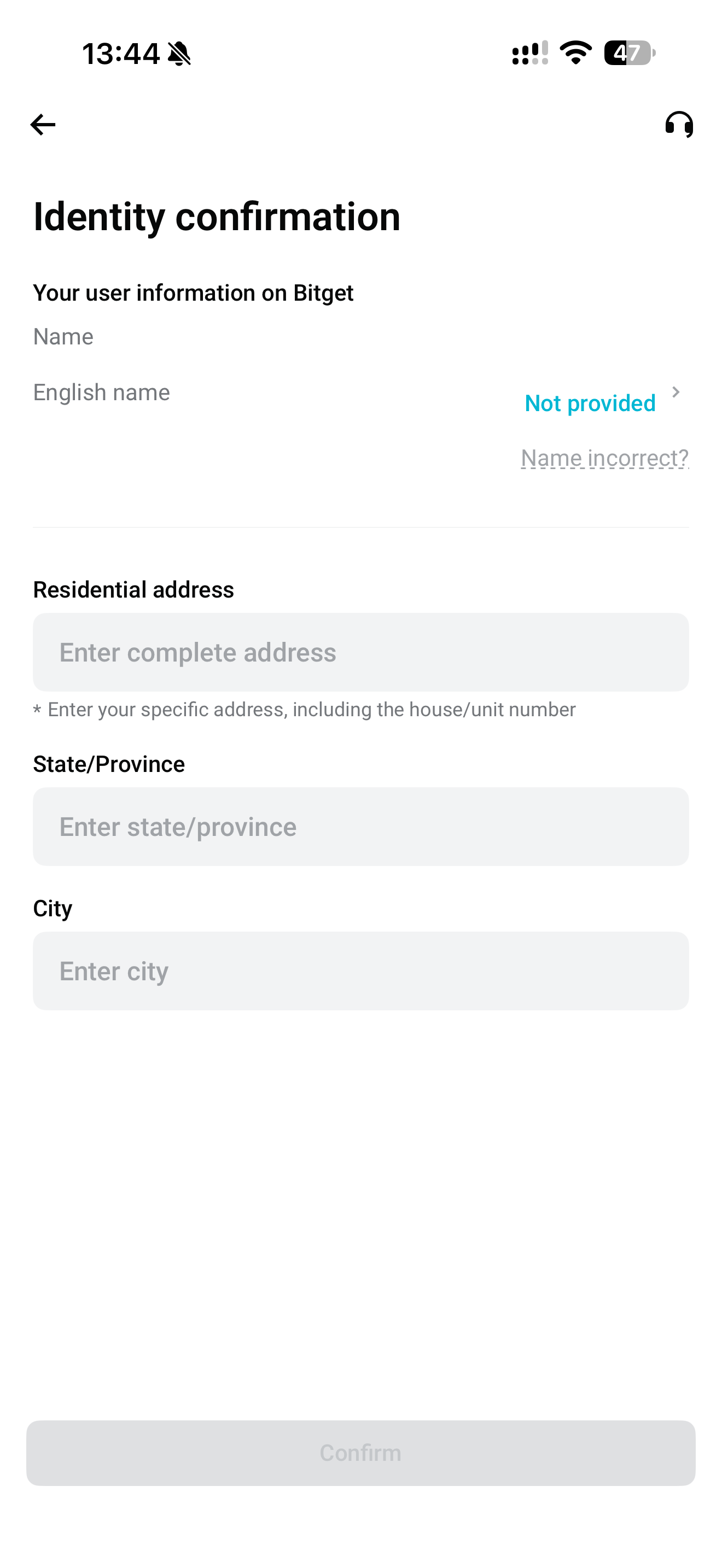
الخطوة 2: اختر وسيطك الحالي
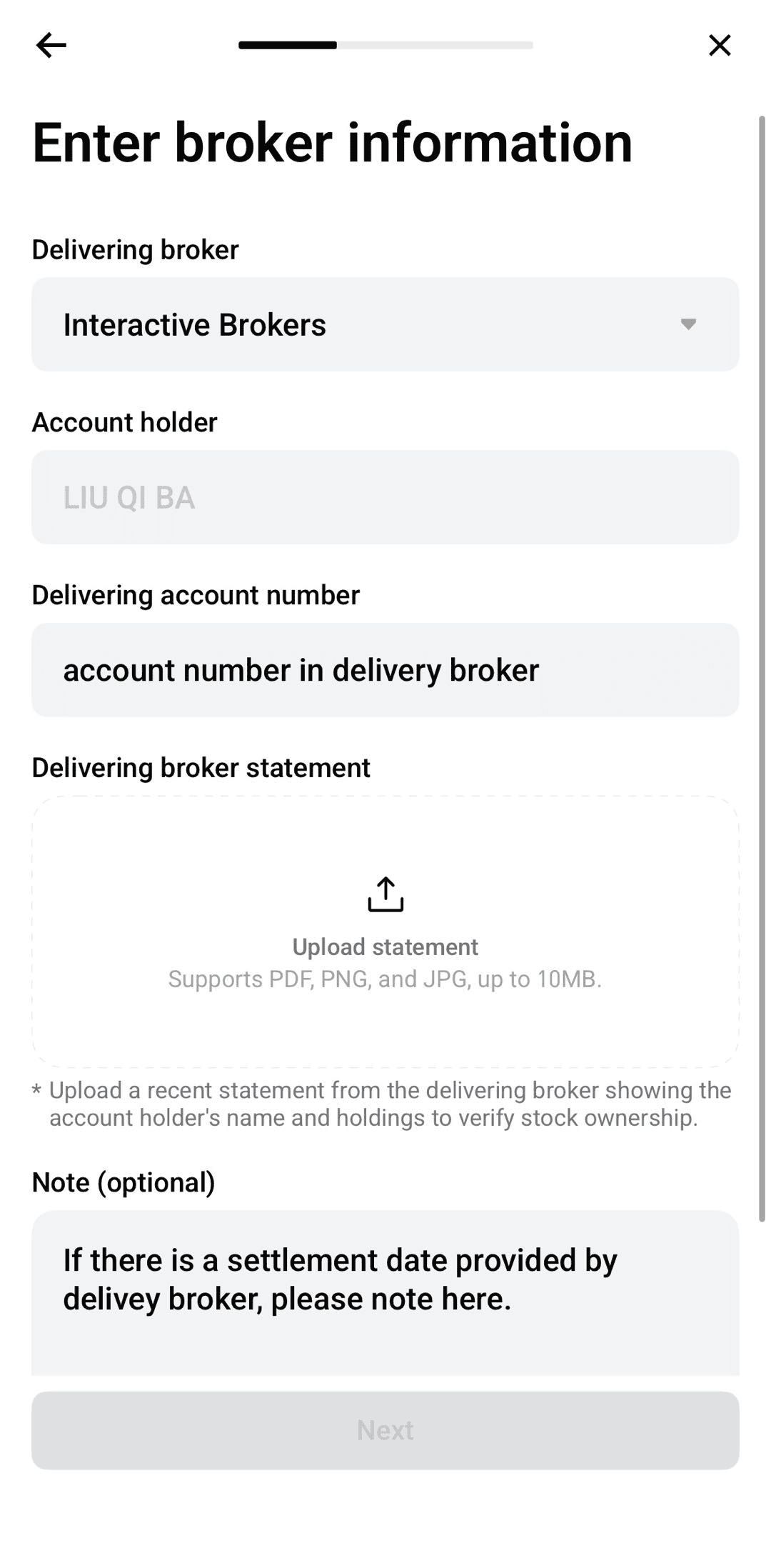
اختر Tiger Brokers من قائمة الوسطاء وأدخل المعلومات التالية كما هو مطلوب:
-
الوسيط المُحوِّل: Tiger Brokers
-
رقم حساب الوساطة: رقم حسابك في Tiger Brokers
-
اسم صاحب الحساب: يجب أن يتطابق مع الاسم المُستخدَم في التحقق من الهوية (KYC) لدى Bitget
-
إثبات ملكية الحساب: قم بتحميل بيان حساب من Tiger Brokers أو إثبات ملكية صادر خلال آخر 3 أشهر
يُرجى التأكد من تطابق تفاصيل حسابك مع المستندات الداعمة لتجنب أي تأخير في عملية مراجعة التحويل.
|
الوصول إلى صفحة تحويل الأسهم
|
إدخال المعلومات الشخصية
|
إدخال معلومات الحساب
|
|
|
|
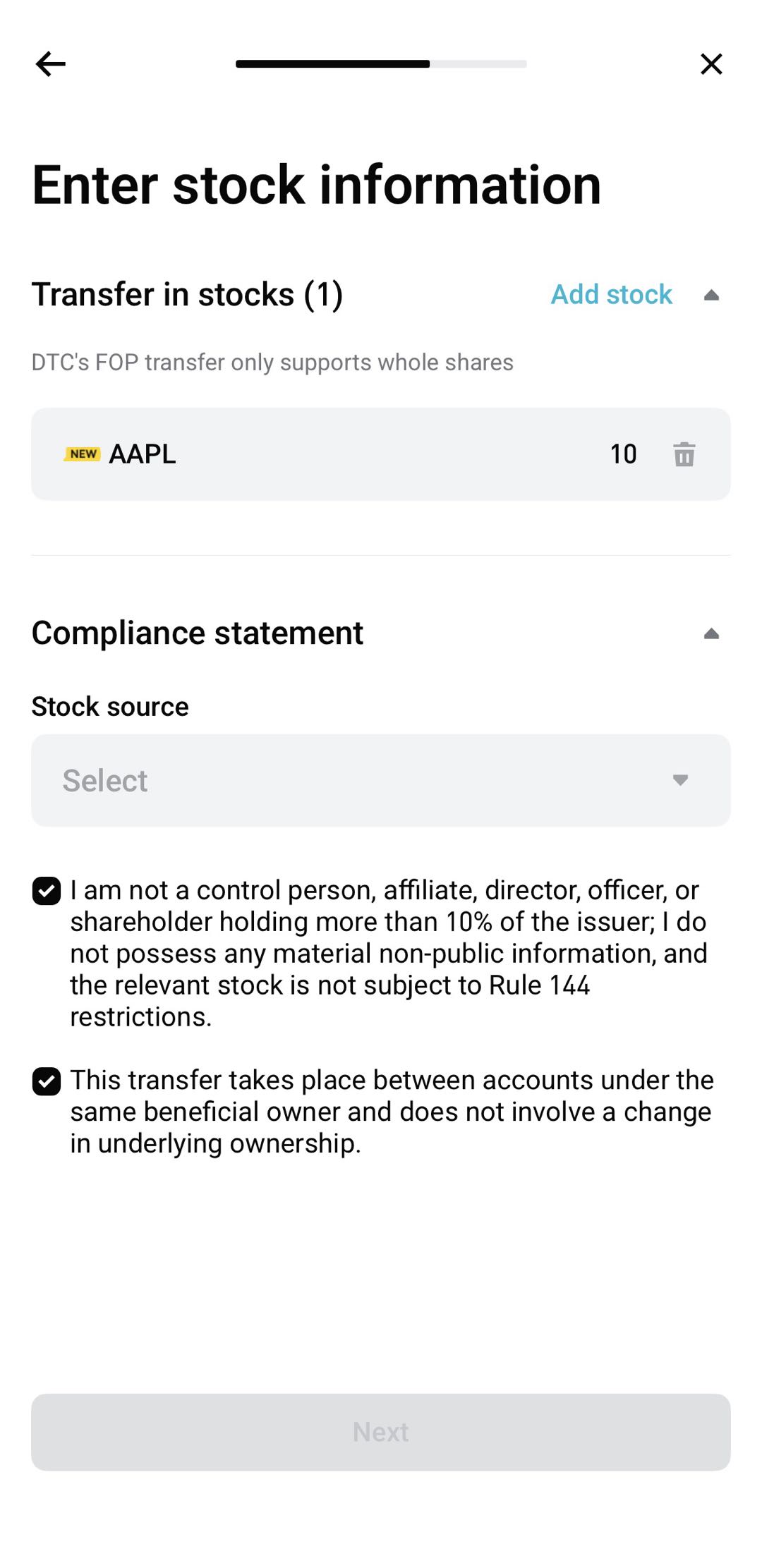
الخطوة 3: إدخال تفاصيل تحويل الأسهم
اختر الأسهم الأمريكية أو صناديق الاستثمار المتداولة (ETF) التي تريد تحويلها إلى Bitget، وقدّم المعلومات التالية:
-
رمز السهم (Ticker)
-
عدد الأسهم المطلوب تحويلها
-
أي معلومات أخرى مطلوبة في الصفحة
يُرجى التأكد من تطابق رموز الأسهم وكمياتها مع مقتنياتك الفعلية في حساب Tiger Brokers.
ملاحظة: تدعم Bitget فقط تحويل الأسهم الكاملة المؤهلة. لا يُدعم حاليًا تحويل الأسهم الجزئية (أقل من سهم واحد) أو التحويلات النقدية. يُرجى الرجوع إلى صفحة تحويل الأسهم على Bitget للحصول على أحدث قائمة بالأسهم وصناديق الاستثمار المتداولة (ETF) المدعومة.
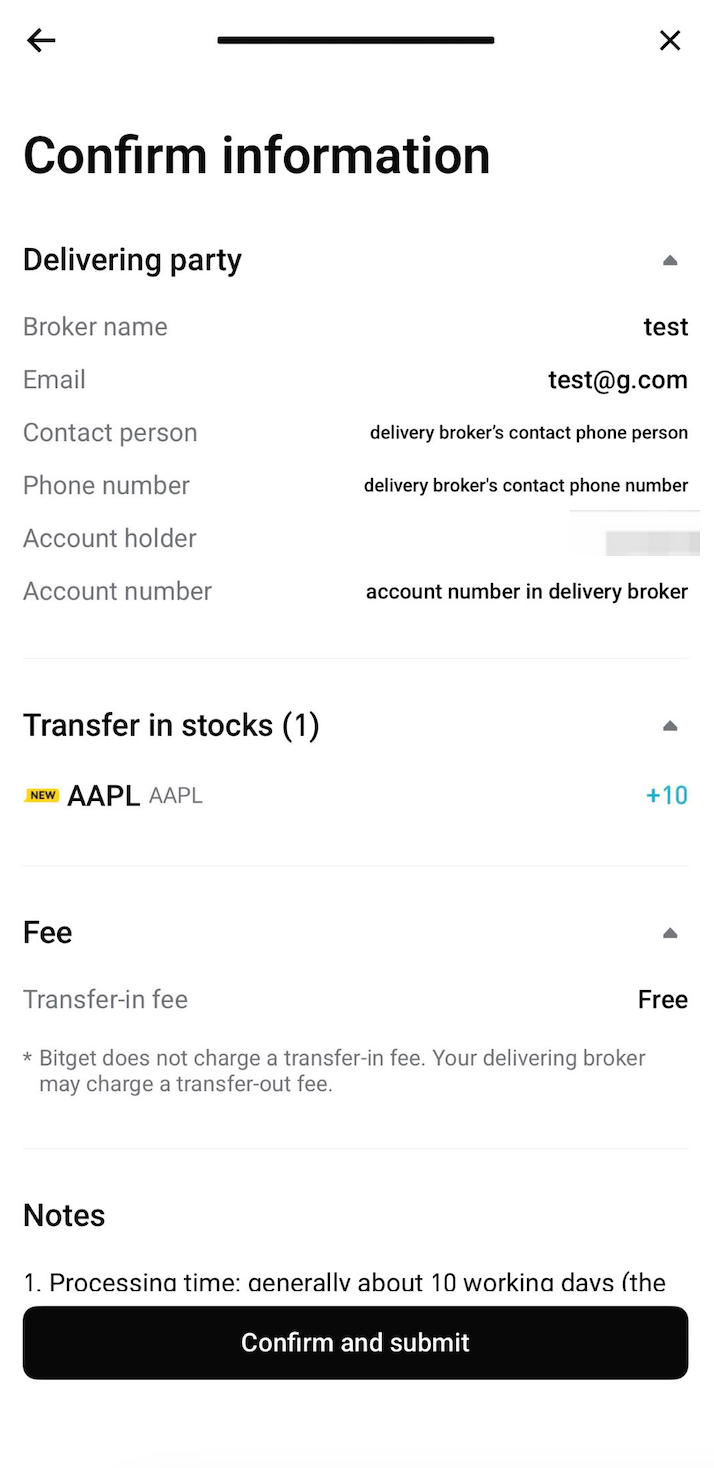
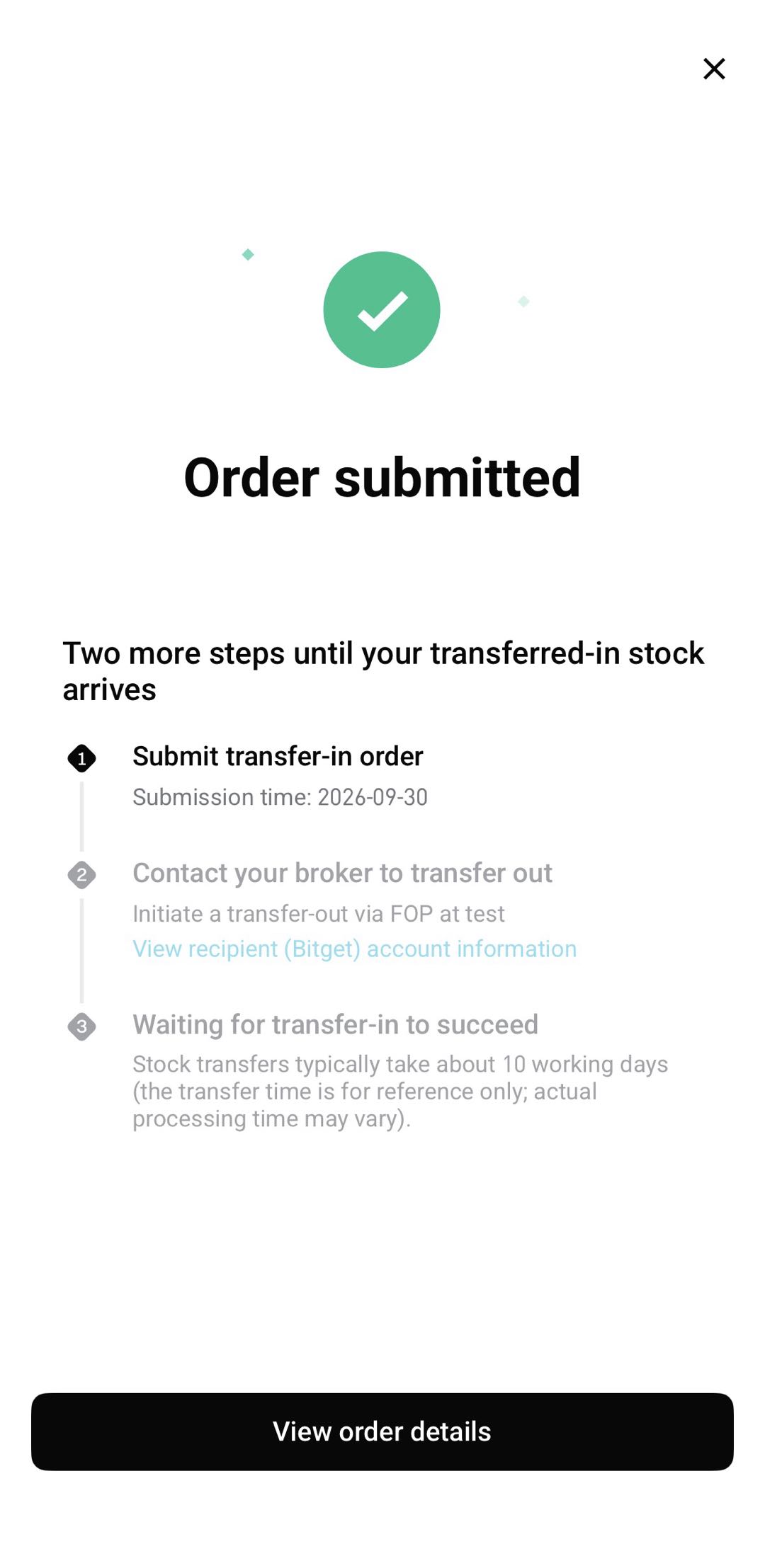
الخطوة 4: مراجعة طلب التحويل الوارد وإرساله
راجع الوسيط المُحوِّل، ورقم الحساب، ورموز الأسهم، وكمياتها، وغيرها من التفاصيل ذات الصلة.
بعد التحقق من صحة جميع المعلومات، اضغط على تأكيد وإرسال لإتمام طلب التحويل الوارد على Bitget.
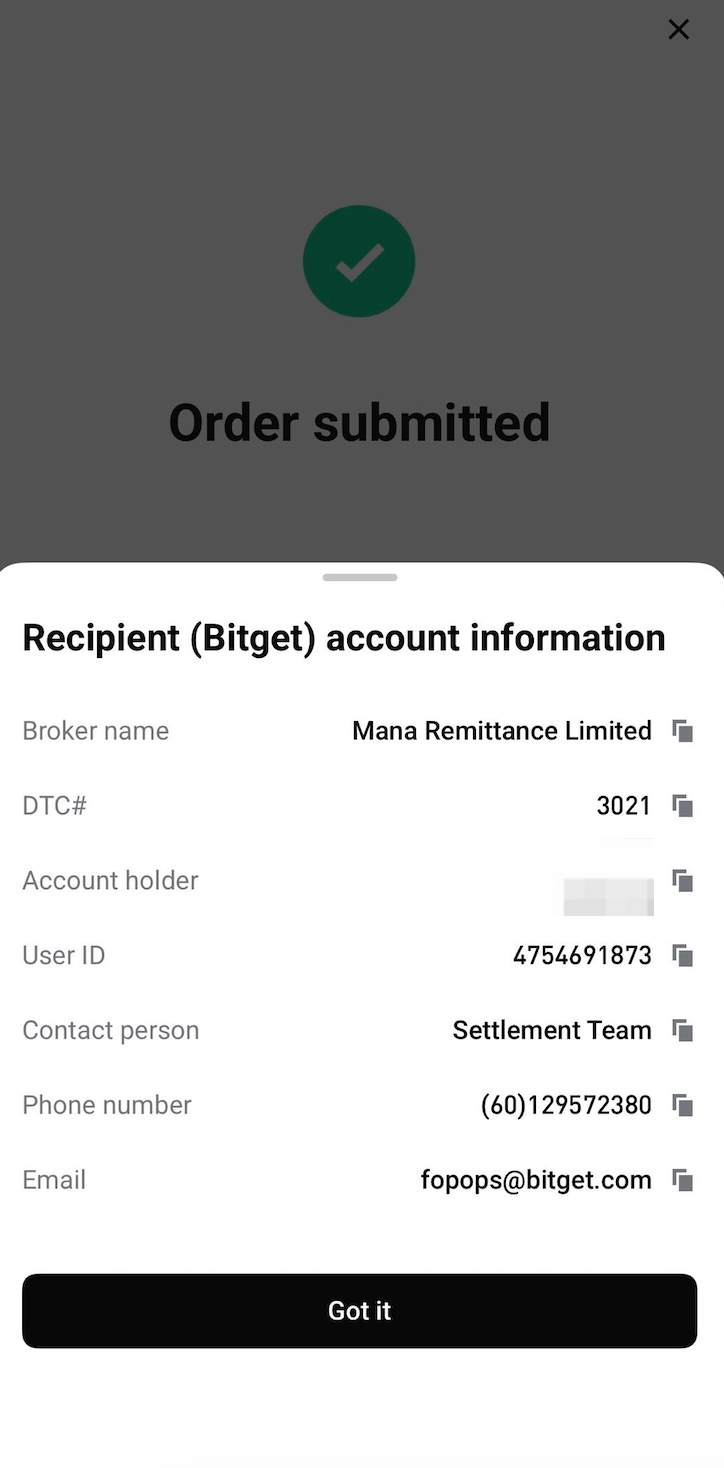
إذا طلبت Tiger Brokers تفاصيل الوسيط المُستقبِل، اضغط على عرض معلومات الحساب المُستقبِل للوصول إلى تفاصيل حساب الوساطة المُستقبِل لدى Bitget.
|
تأكيد التحويل
|
تم الإرسال بنجاح
|
معلومات حساب الاستقبال لدى Bitget
|
|
|
|
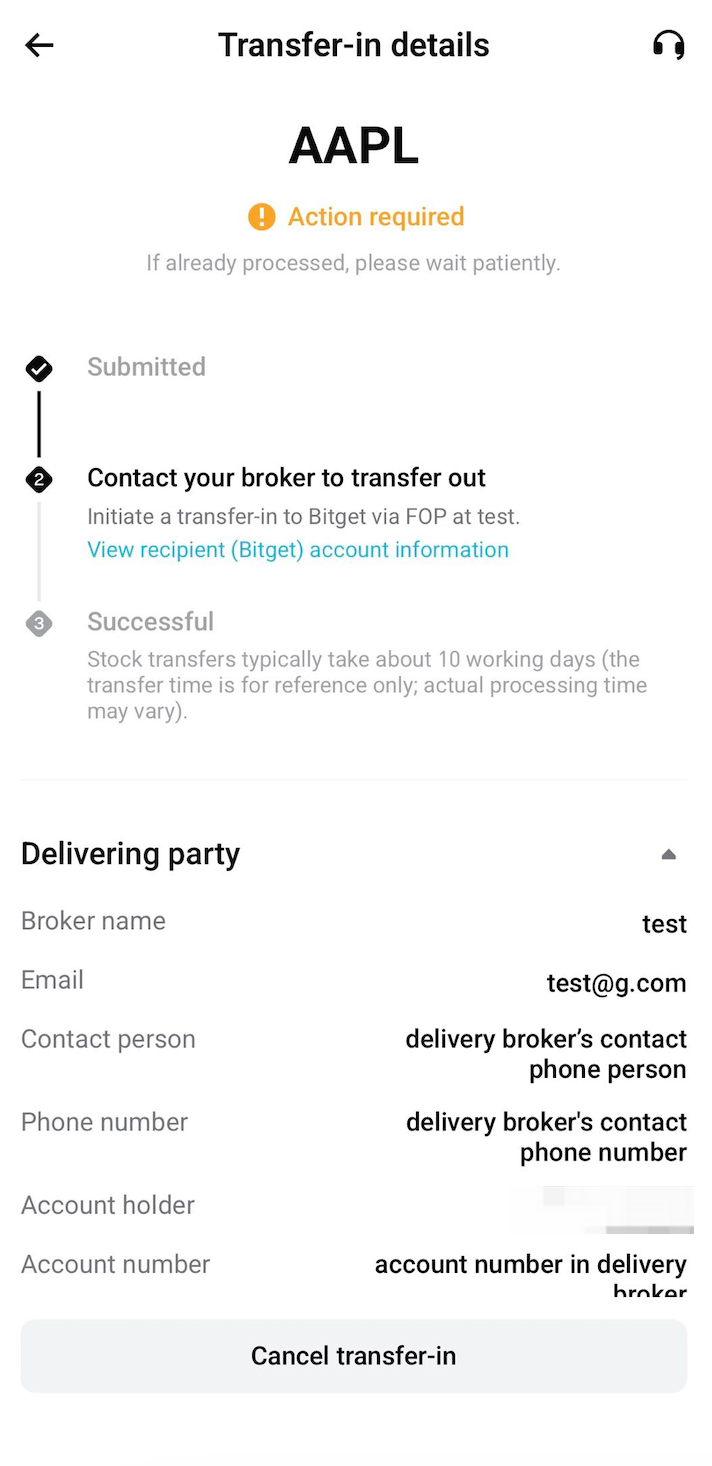
بعد إرسال طلبك، يمكنك تتبع حالته بالضغط على سجل التحويل في الزاوية العلوية اليمنى من صفحة تحويل الأسهم.
إذا لم يدخل طلبك مرحلة المعالجة بعد، يمكنك إلغاؤه وإرسال طلب جديد، في حال كانت خيار الإلغاء متاحًا. يُرجى ملاحظة أنه لا يمكن تعديل طلبات التحويل المُرسَلة مباشرةً.
2. إرسال طلب تحويل صادر للأسهم مع Tiger Brokers
2.1 تحقق من نوع حسابك في Tiger Brokers
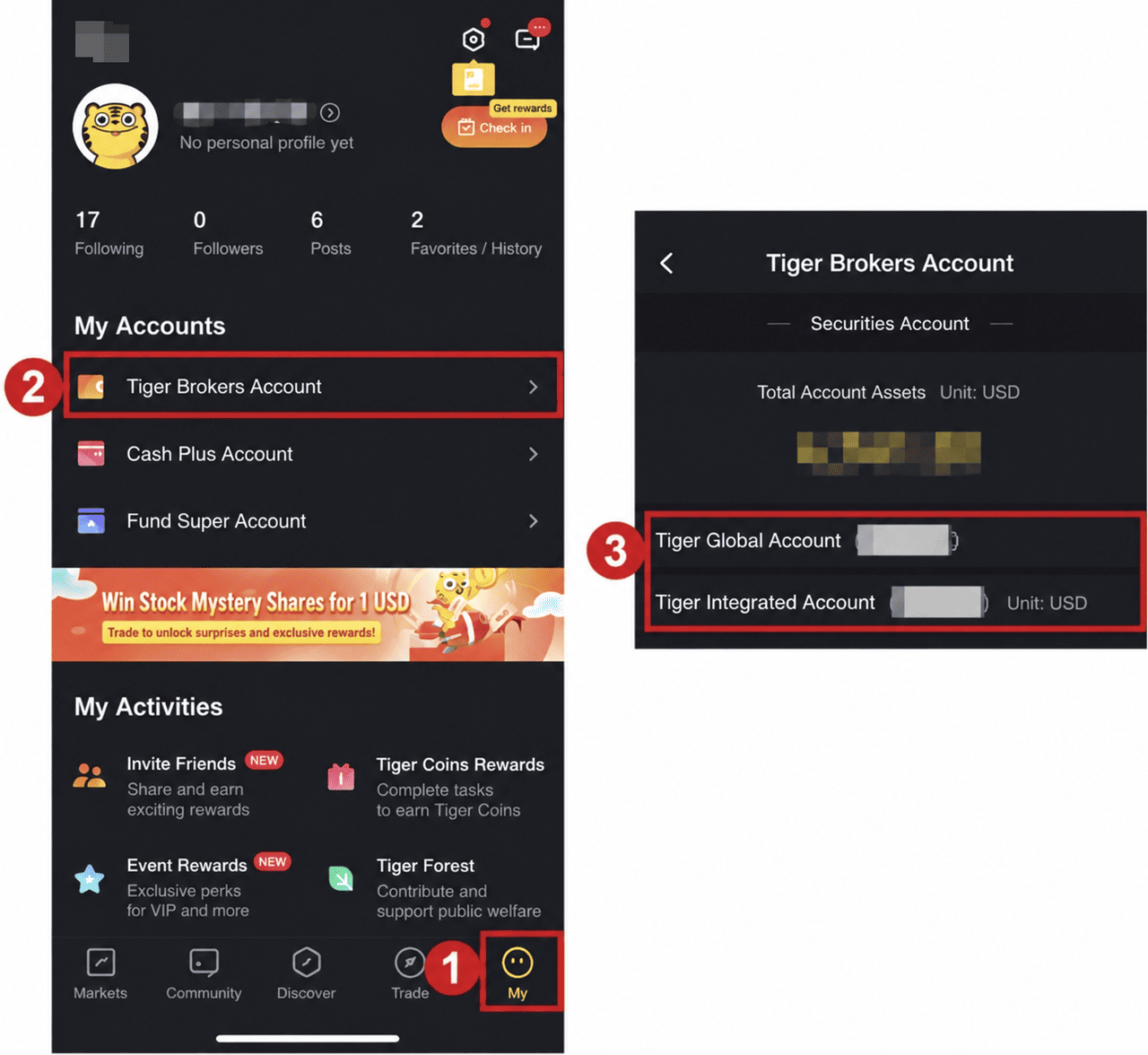
تقدّم Tiger Brokers نوعين من الحسابات: الحسابات العالمية والحسابات المتكاملة. قد تختلف عملية تحويل الأسهم الصادرة حسب نوع حسابك.
أولًا، سجّل الدخول إلى تطبيق Tiger Brokers وانتقل إلى: حسابي ← حساب Tiger
تحقق من نوع الحساب الذي يحتفظ بأسهمك، ثم اتبع التعليمات المقابلة أدناه.
2.2 تحويل الأسهم من حساب Tiger Brokers العالمي
إذا كان حساب Tiger Brokers العالمي الخاص بك يدعم تحويل الأسهم عبر Interactive Brokers (IB)، يمكنك اتباع الخطوات أدناه.
الخطوة 1: تسجيل الدخول إلى موقع Interactive Brokers
1. قم بزيارة الموقع الرسمي لـ Interactive Brokers
2. افتح تطبيق Tiger Brokers وانتقل إلى حسابي ← حساب Tiger لعرض تفاصيل حسابك العالمي. بالنسبة لبعض الحسابات العالمية، قد يمكنك استخدام رقم حسابك في Tiger Brokers كاسم مستخدم لتسجيل الدخول إلى IB.
3. إذا لم تقم بإعداد كلمة مرور أو لم تتمكن من تسجيل الدخول، يُرجى التواصل مع خدمة عملاء Tiger Brokers أو IB لتأكيد بيانات تسجيل الدخول وصلاحيات الوصول إلى حسابك.
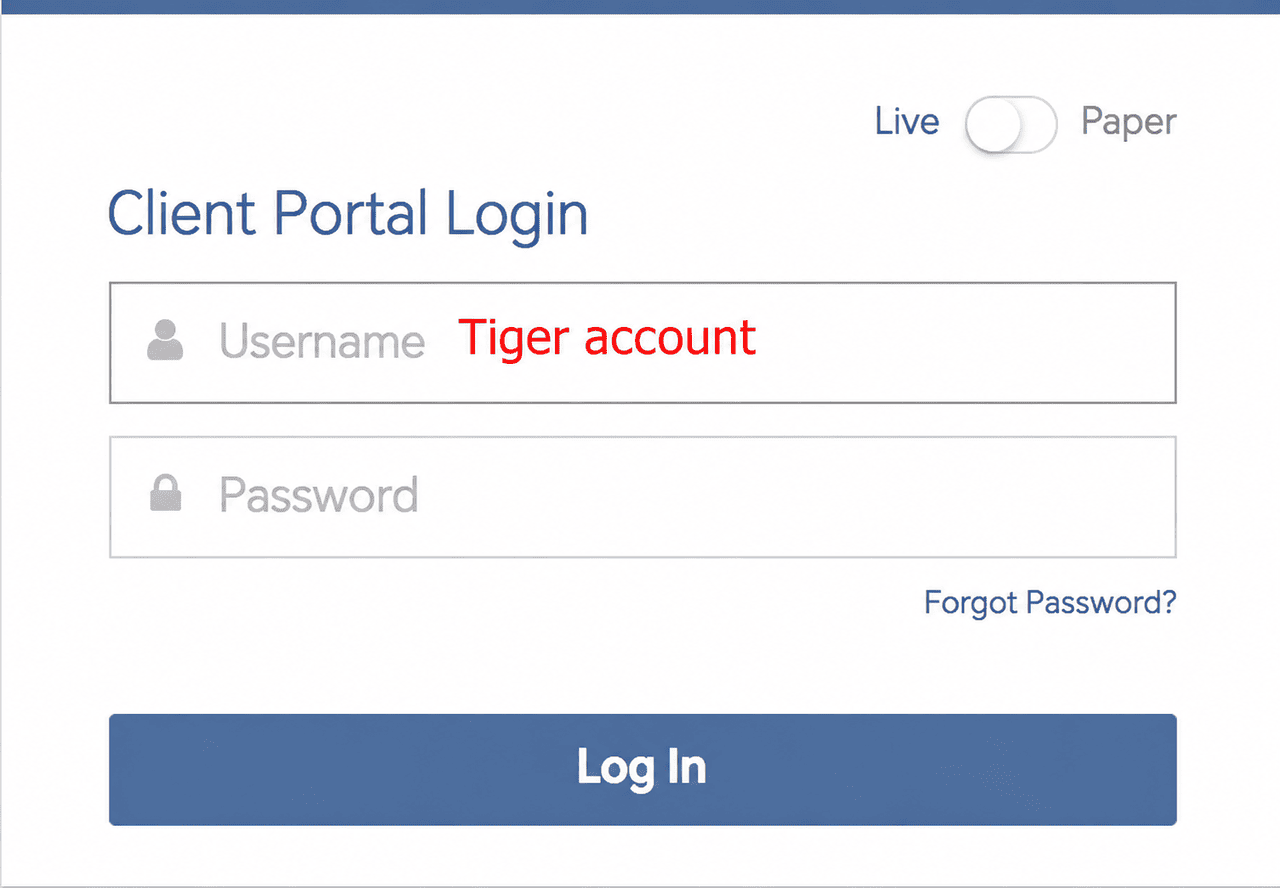
الخطوة 2: اختر طريقة تحويل الأسهم الصادرة
1. بعد تسجيل الدخول بنجاح إلى موقع IB، انتقل إلى: التحويل والدفع ← تحويل الصفقات ← الصادرة
2. اختر الخيارات التالية:
-
منطقة التحويل: الولايات المتحدة
-
طريقة التحويل: تحويل الأوراق المالية الأمريكية (FOP)
3. FOP (Free of Payment) هي طريقة لتحويل الأوراق المالية تتيح لك تحويل مقتنياتك من الأسهم إلى وسيط آخر دون بيعها أولًا.
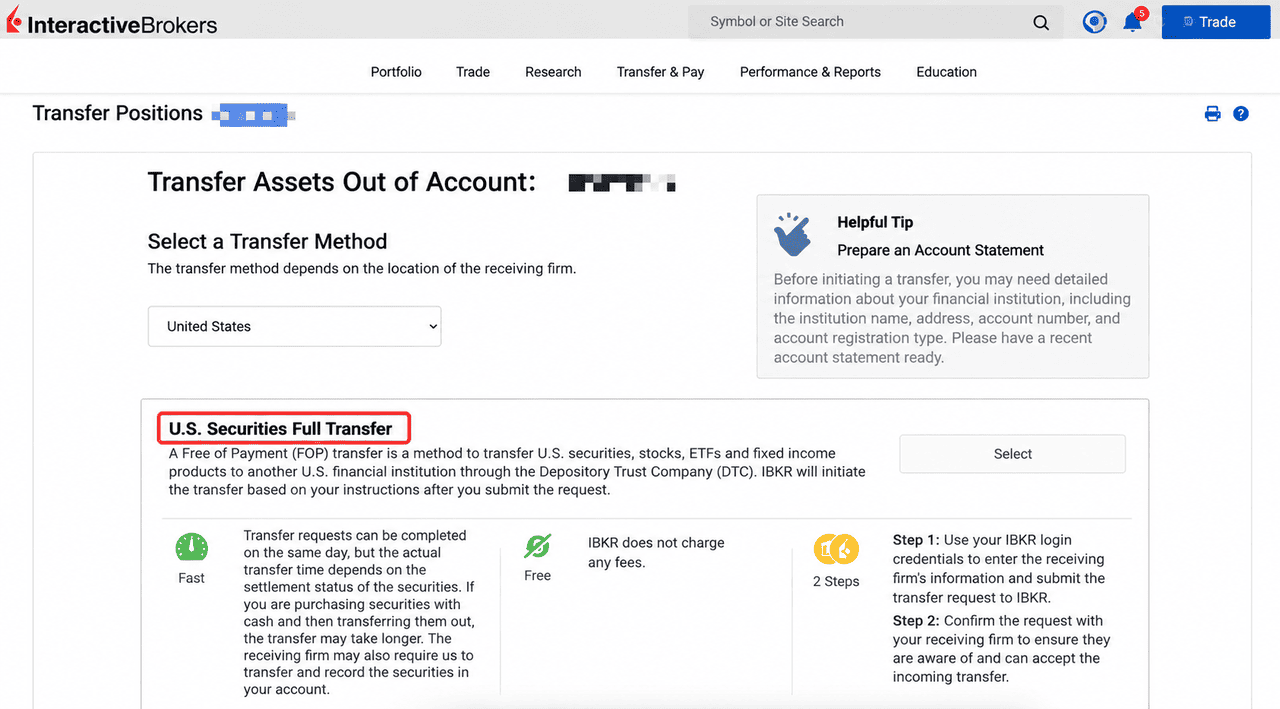
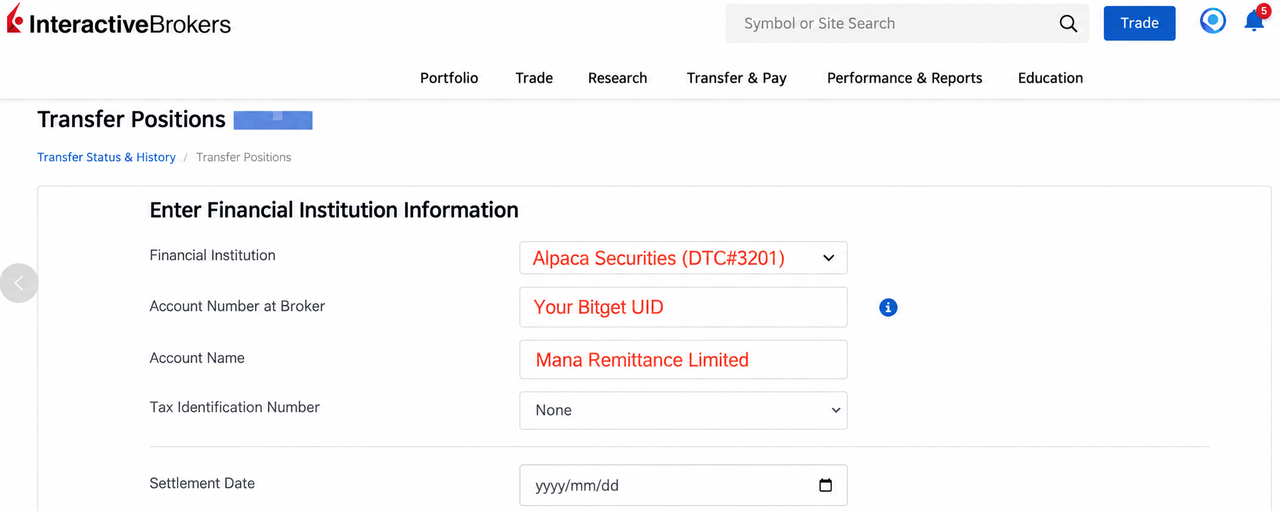
الخطوة 3: أدخل معلومات الوسيط المُستقبِل لدى Bitget
1. أدخل تفاصيل الوسيط المُستقبِل كما هي موضحة في صفحة تحويل الأسهم على Bitget.
2. يُرجى الرجوع إلى المعلومات التالية:
|
الحقل
|
المعلومات المطلوب إدخالها
|
|
المؤسسة المالية / وسيط التسوية
|
Alpaca Securities
|
|
رقم DTC
|
3021
|
|
رقم حساب الوساطة
|
معرّف Bitget الخاص بك (UID)
|
|
اسم حساب الوساطة
|
Mana Remittance Limited
|
|
اسم صاحب الحساب
|
اسمك الموثّق في Bitget عبر (KYC)
|
|
رقم التعريف الضريبي (TIN)
|
لا ينطبق (إن وُجد)
|
|
تاريخ التسوية
|
تاريخ تسوية التحويل الذي تفضّله (يُرجى التأكد من تسوية أصولك بحلول هذا التاريخ)
|
|
الشخص المسؤول للتواصل
|
قسم التسوية
|
|
رقم الاتصال
|
(60) 129572380
|
|
عنوان البريد الإلكتروني
|
ملاحظة مهمة: المعلومات المذكورة أعلاه هي للرجوع إليها فقط. عند تحويل الأسهم، يُرجى الرجوع إلى أحدث التفاصيل المعروضة ضمن عرض معلومات الحساب المُستقبِل في تطبيق Bitget.
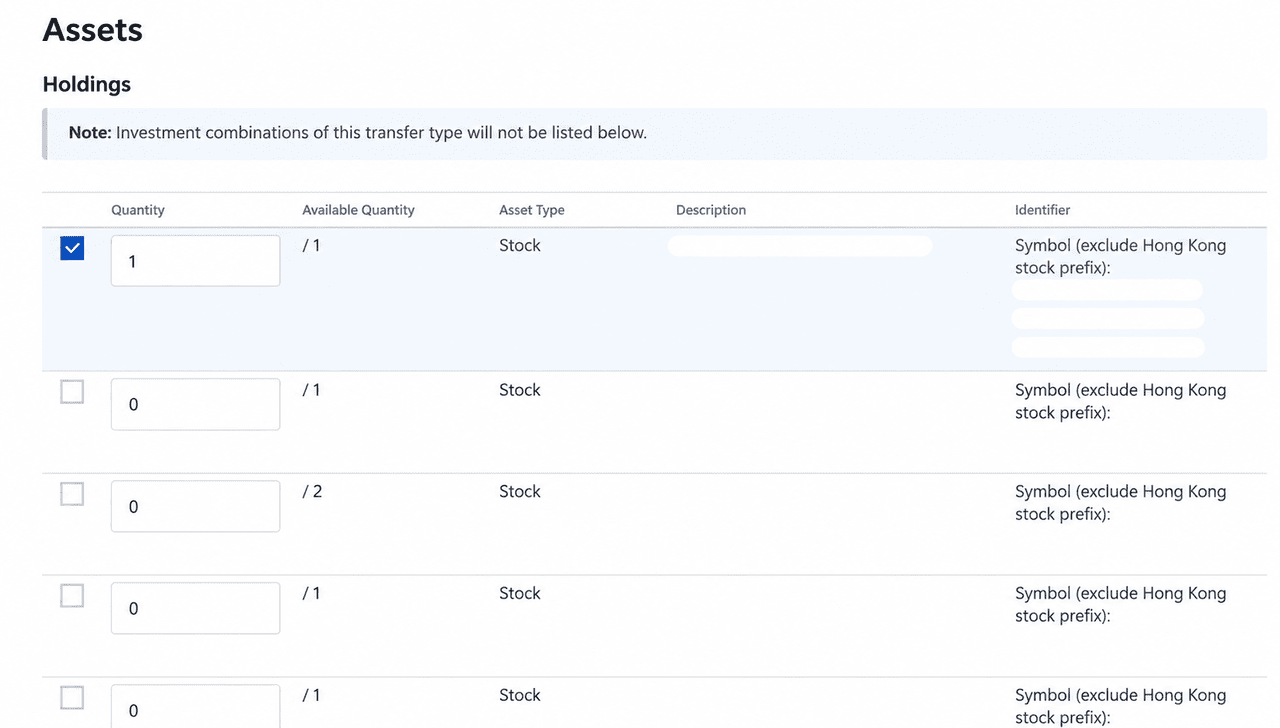
الخطوة 4: اختر الأسهم المطلوب تحويلها للخارج
1. في صفحة اختيار الأسهم، اختر الأسهم الأمريكية أو صناديق الاستثمار المتداولة (ETF) التي تريد تحويلها إلى Bitget، وأدخل عدد الأسهم المطلوب تحويلها.
2. يُرجى التأكد من تطابق رموز الأسهم وكمياتها مع التفاصيل المُقدَّمة في طلب التحويل الوارد الخاص بك على Bitget.
الخطوة 5: راجع تفاصيل التحويل وأكّدها
1. سيعرض النظام تفاصيل تحويل FOP الخاص بك، بما في ذلك:
-
الرقم المرجعي للتحويل
-
تاريخ التسوية المتوقع
-
رموز الأسهم وكمياتها
-
معلومات الوسيط والحساب المُستقبِل
2. يُرجى مراجعة جميع التفاصيل بعناية والتأكد من صحتها قبل المتابعة.
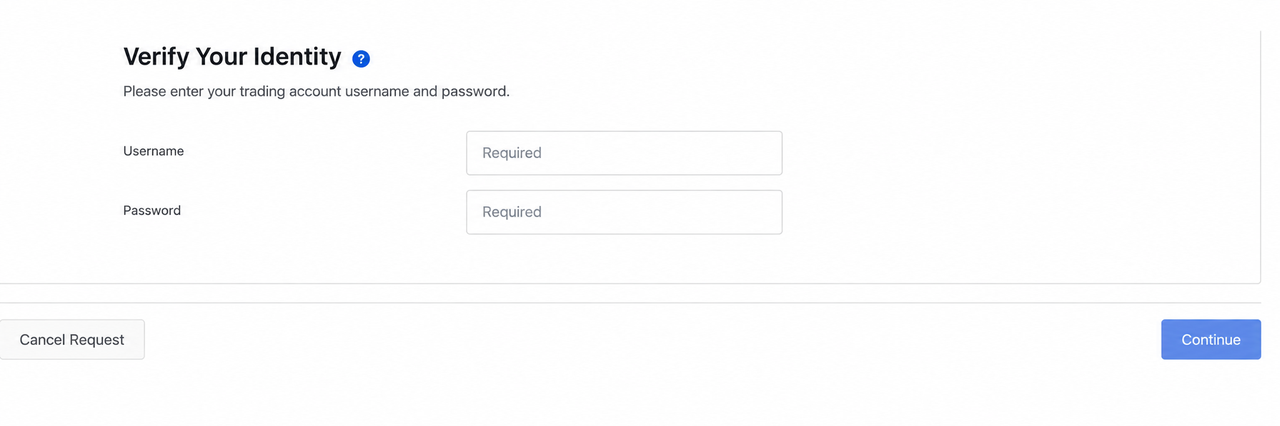
الخطوة 6: أكمل التحقق من الهوية وأرسل طلبك
1. اتبع التعليمات الموجودة على موقع IB لإتمام التحقق المطلوب من الهوية وتأكيد طلب التحويل.
2. بعد إرسال طلبك بنجاح، يُرجى حفظ تأكيد التحويل أو الرقم المرجعي للرجوع إليه والاستفسار عنه في المستقبل.
2.3 تحويل الأسهم من حساب Tiger Brokers المتكامل
إذا كان لديك حساب Tiger Brokers متكامل، يُرجى التواصل مع خدمة عملاء Tiger Brokers لطلب تحويل الأسهم إلى Bitget بعد إرسال طلب التحويل الوارد الخاص بك إلى Bitget بنجاح.
يُرجى اتباع المتطلبات والتعليمات المحددة التي تقدّمها Tiger Brokers.
3. التحويل التلقائي إلى rToken بعد تحويل الأسهم
بعد إرسال طلب التحويل الوارد إلى Bitget وطلب التحويل الصادر مع Tiger Brokers، سيقوم الطرفان بالتنسيق لإتمام عملية تحويل الأسهم وتسويتها.
بعد نجاح تحويل الأسهم المؤهلة إلى حساب الاستقبال المحدد لدى Bitget، سيقوم النظام تلقائيًا بسك رمز rToken المقابل عبر شبكة الترميز العيني (ITN).
-
لا حاجة لبيع أسهمك: قم بتحويل مقتنياتك المؤهلة من الأسهم مباشرةً دون بيعها أولًا.
-
التحويل بناءً على الأسهم الفعلية المستلمة: بعد وصول الأسهم، سيتم تحويلها تلقائيًا إلى الكمية المقابلة من rToken.
-
لا حاجة إلى تحويل يدوي: سيتم إضافة رمز rToken الخاص بك تلقائيًا إلى حساب Bitget Spot.
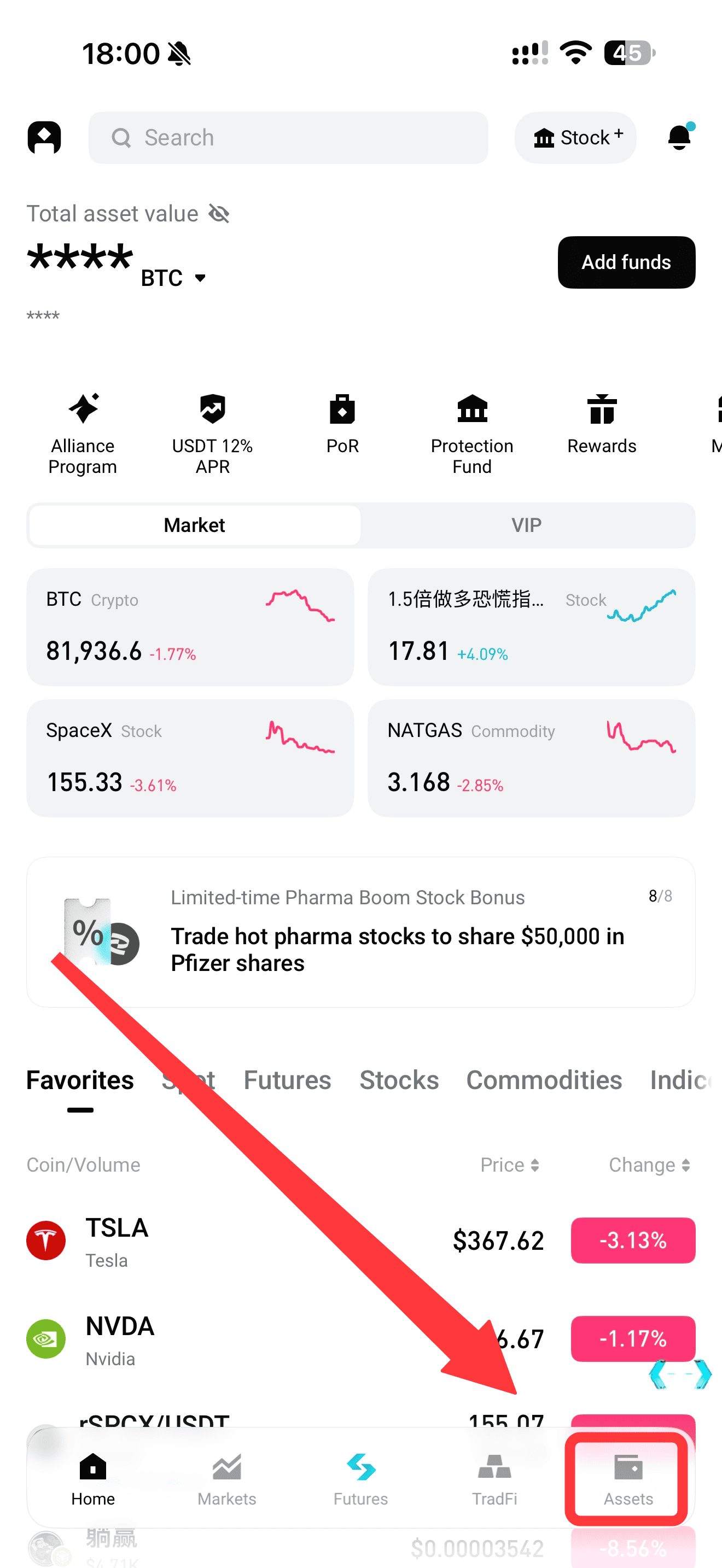
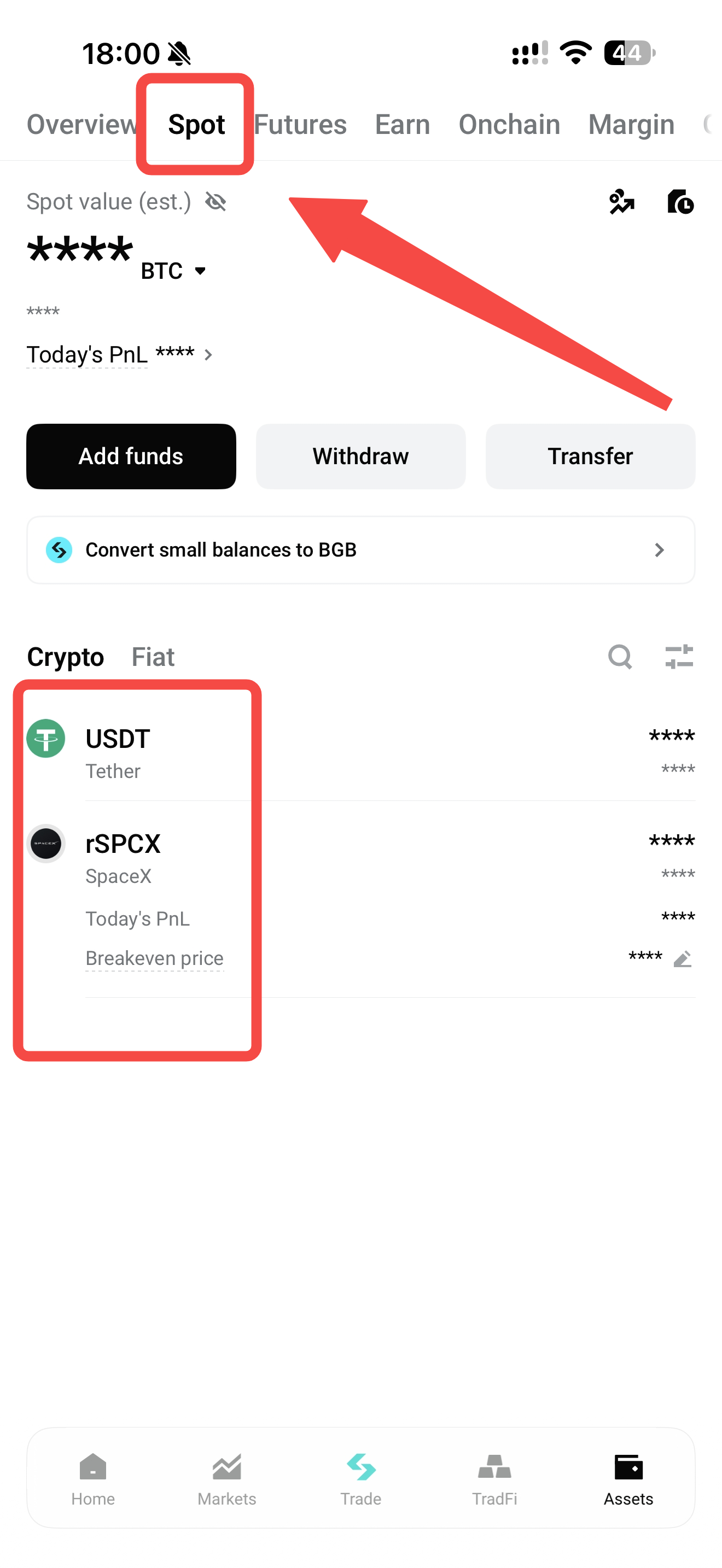
بعد اكتمال التحويل، يمكنك عرض مقتنياتك من rToken بالضغط على الأصول ← Spot في الزاوية السفلية اليمنى من الشاشة الرئيسية لتطبيق Bitget. ويمكنك بعد ذلك تداول رمز rToken الخاص بك والوصول إلى الميزات الأخرى المدعومة على Bitget.
|
اضغط على الأصول في الزاوية السفلية اليمنى
|
اختر Spot من شريط التنقل العلوي
|
|
|
4. ملاحظات مهمة حول تحويل الأسهم
1. كم تستغرق عملية تحويل الأسهم؟
تستغرق عمليات تحويل الأسهم عبر Bitget rToken عادةً نحو 5-10 أيام عمل. قد تختلف أوقات المعالجة الفعلية حسب سرعة معالجة الوسيط المُحوِّل، وحالة تسوية الأسهم، وإجراءات المراجعة الأخرى.
2. هل توجد أي رسوم لتحويل الأسهم؟
لا تفرض Bitget أي رسوم على التحويلات الواردة للأسهم. ومع ذلك، قد تفرض Tiger Brokers رسوم تحويل صادر وفقًا لجدول رسومها. نوصي بالتأكد من أي رسوم مطبقة مع Tiger Brokers قبل إرسال طلبك.
3. هل يمكنني تحويل أي سهم إلى Bitget؟
تدعم Bitget rToken حاليًا تحويل أكثر من 3,000 سهم وصندوق استثمار متداول (ETF) أمريكي مؤهل. لا تُدعم الأسهم الجزئية، والأموال النقدية، والأسهم التي لا تستوفي متطلبات المنصة.
يُرجى الرجوع إلى صفحة تحويل الأسهم على Bitget للحصول على أحدث قائمة بالأسهم وصناديق الاستثمار المتداولة (ETF) المدعومة.
4. ما الذي يجب أن أعرفه قبل تحويل أسهمي؟
-
يجب أن يتطابق اسم صاحب الحساب في حسابك لدى Tiger Brokers مع اسمك الموثّق في Bitget عبر (KYC).
-
تأكد من أن أسهمك قد تمت تسويتها بالكامل وأنها غير مقيّدة بأي قيود على التحويل.
-
تحقق من عدم وجود ديون معلّقة، أو أرصدة سالبة، أو أي مشكلات أخرى في الحساب قد تتسبب في فشل التحويل.
-
قد تكون أسهمك غير متاحة للتداول مؤقتًا أثناء معالجة التحويل.
-
لا تستخدم تفاصيل حساب الاستقبال من دلائل التحويل القديمة عند إرسال طلب جديد.
5. كيف يمكنني تتبع حالة تحويل أسهمي؟
افتح تطبيق Bitget، وانتقل إلى صفحة تحويل الأسهم، واضغط على سجل التحويل في الزاوية العلوية اليمنى لعرض طلب التحويل الخاص بك وتتبع حالته.
إذا استغرق تحويلك وقتًا أطول من المتوقع، يُرجى التواصل مع خدمة عملاء Bitget أو Tiger Brokers للحصول على المساعدة.
إخلاء المسؤولية: الخطوات ولقطات الشاشة في هذا الدليل هي للرجوع إليها فقط. قد تختلف الواجهة الفعلية والميزات المتاحة والمعلومات المطلوبة حسب إصدار التطبيق ونوع الحساب والمنطقة. يُرجى الرجوع إلى أحدث المعلومات الرسمية والتعليمات الظاهرة على الشاشة المقدَّمة من Bitget وTiger Brokers.
*هذا الإعلان حساس للوقت. يُرجى الانتباه إلى تاريخ النشر. لا تتحمل المنصة أي مسؤولية عن أي خسائر مباشرة أو غير مباشرة ناتجة عن تغير الظروف أو تقادم المحتوى.
*تمت ترجمة هذا المحتوى بواسطة الذكاء الاصطناعي وهو للإشارة فقط. لا نضمن دقة الترجمة ولا نتحمل أي مسؤولية عن أي أخطاء أو إغفالات أو خسائر تنشأ عن استخدام هذا المحتوى المترجم. في حالة وجود أي تعارض، تسود النسخة الأصلية.